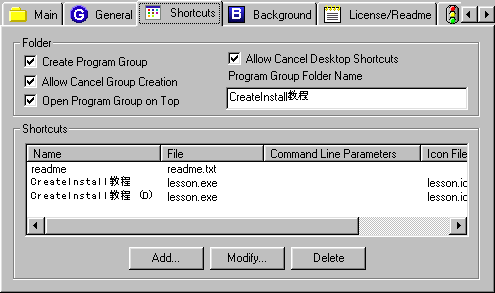
☆设定快捷方式(Shortcuts):
“Create Program Group”复选框允许在开始->程序中建立我们程序的快捷方式目录,我把目录名定为“CreateInstall教程”,在“Program Group Folder Name”中指定。我们要建立的所有的快捷方式显示在下面的“Shortcuts”中,我们可以自己添加,删除或修改其中的项目。在这里我指定了三个快捷方式,分别是在开始->程序->CreateInstall教程目录中的“readme”,“CreateInstall教程”和在桌面上的“CreateInstall教程”快捷方式。“Allow Cancel Group Creation”和“Allow Cancel Desktop Shortcuts”允许用户自己取消在开始菜单或桌面上的快捷方式,若选中“Open Program Group on Top”复选框,快捷方式目录生成时位于所有窗口之上。
☆选择背景(Background):
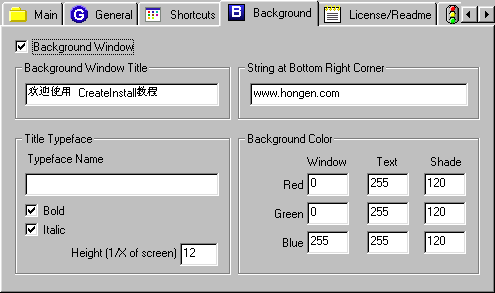
如果不选中“Background Window”复选框,背景窗口将不可见。“Background Window Title”和“String at Bottom Right Corner”中的文字将显示在背景窗口的左上方和右下角。“Title Typeface” 中可以选择背景中字体参数,“Background Color”中可以选择背景,文字,文字阴影的颜色。
☆设定许可协议(Licence):
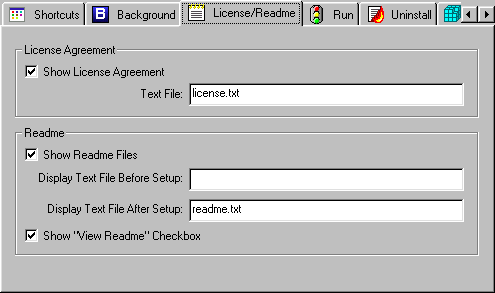
如果我们想告诉用户,它应该同意什么样的条约,那么应该选中“Show License Agreement”复选框,并把载有条约的文档license.txt填在后面。“Show Readme File”复选框允许我们在安装前或后向用户展示软件的使用指南,在这里我要让载有使用指南的文档readme.txt在安装完成后自动打开,因此把它填入“Display Text File After Setup”之后。选中“Show "View Readme" Checkbox”复选框允许用户跳过自动打开readme文件。
 当前位置:学海荡舟 -> 电脑乐园 -> CreateInstall