| 下载状态信息——开始下载后WebZip自动为我们打开了“Task”项,这里列出了目前所有的下载任务,并且,显示了该任务的各种信息。 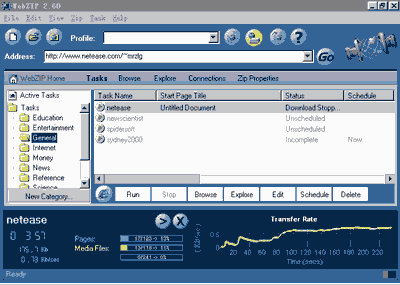 下面的信息窗口中也开始显示任务的下载速率,下载字节数等数据,边拉曲线也开始不断的随着传输率上下起伏。在下载的过程中我们还可以随时中断或继续选择选定的任务。只要先选定任务,再点一下主窗口下的一排按钮就可以了。比如我们把某个站点中断,先选中这个站点,再点一下“Stop”,现在这个站点就停止下载了。如果你再点一下“Run”,还可以继续下载它。点一下,这个对话框中给我们列出了四个选项:Restart:重新开始下载这个站点;Resume:从上次中断的地方续传这个站点;SmartUpdate:只下载上次中断后又更新过的和没有下载过的文件;SmartRecovery:重新下载以前由于出错而没能下载的文件。 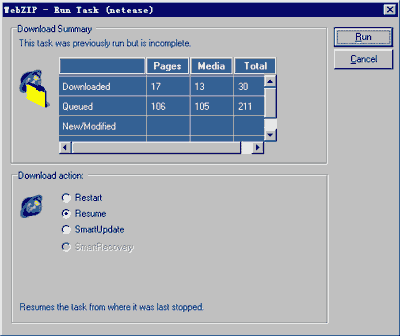 我们一般都选择第二项续传当前站点,点一下“Run”。WebZip就又开始下载这个站点了。 用鼠标点一下“Browse”选项,在这里可以浏览我们下载的站点,并且还可以浏览压缩成ZIP形式的站点。我们来试一试,用鼠标单击我们下载的“netease.zip”文件前面的加号把它展开,找到index.html文件, 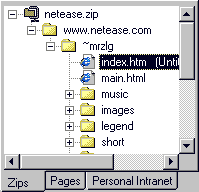 点一下,右边的浏览器窗口中就出现了这个站点的主页了。我们可以在这儿象在浏览器中一样浏览这个站点。 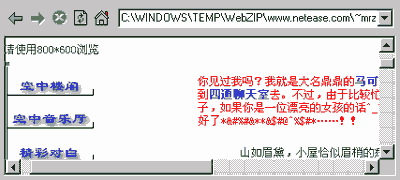 在“Explorer”项中列出了我们下载完毕的站点中的每一个文件,并标出了每个文件的大小、标题、网址、状态等信息。如果文件在下载过程出现了错误而没有下载完,这里也可以标出来,以后我们再次下载它时只要选择“重新下载以前由于出错而没能下载的文件”继续下载就行了。 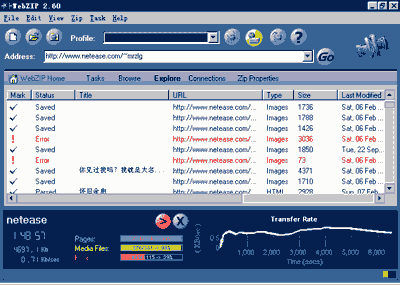 “Connection”是正在下载的站点中的每一个文件的各种信息,包括文件的网址、文件的大小、已下载字节数等信息。我们也可以通过这些信息掌握下载的进度。 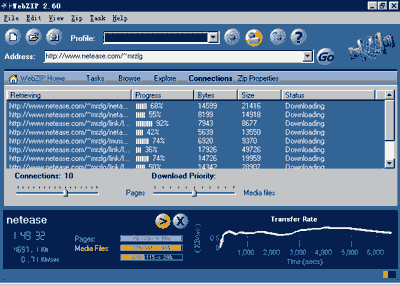 最后这一项“Zip properties”起着和压缩软件WinZip一样的功能,它能查看ZIP文件内的每一个文件的属性,包括文件的原始大小、压缩后大小、压缩比、修改日期、原来的链接等信息。 | 
