当前位置学海荡舟 -> 电脑乐园 -> Webzip

webzip


1.为什么使用webzip
2.webzip功能简介
3.使用webzip抓取站点
4.设置webzip
5.下载状态信息及离线浏览
6.设置代理服务器


1.为什么使用webzip?

  如果你常上网,一定会有这样的体会,浏览一个内容丰富的站点,尤其是一个文学站点,一般都需要很长的时间。而在浏览的过程中,我们的调制解调器却还一直和Internet相连着,由于目前我国的上网费用还比较高,这段时间可能会给我们造成很大的经济负担。很多网虫为了节约开消,几乎都是在掐着秒表上网,紧张程度可想而知。

  现在我们不用为这件事担心了,我们可以用一些抓站点的工具来把要浏览的站点下载到自己的硬盘上,然后断掉与Internet的连接,慢慢浏览,这就是我们通常所说的离线浏览。

  WebZip就是这样一个抓站点的工具,它可以把我们要浏览的站点全部下载并压缩后存储到硬盘上,然后离线浏览;它还内嵌了浏览器,使我们可以方便的浏览己经压缩成ZIP文件的站点。WebZip是一个共享软件,我们可以免费下载。下面我们来看一看怎样用WebZip来下载站点。

2.webzip功能简介

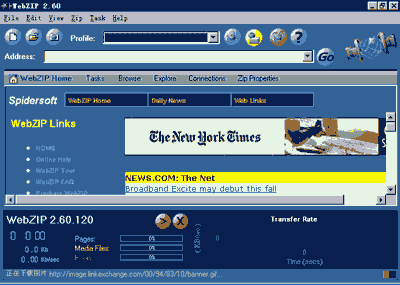
  WebZip的使用比较简单,不过它的界面却比较繁杂。打开“WebZip”。  

   webzip

  看,这就是WebZip的主界面,东西很多而且很花,给人一种眼花缭乱的感觉。不过,好在它提供的这些功能中有些我们很少能用到,而常用的功能用起来却也挺简单。

  屏幕最上面和其它软件一样是菜单条;菜单条下面是一排按钮,它们用来新建任务、打开一个ZIP文件进行浏览,右面的几个按钮用来设置WebZip下载站点的不同模式。在屏幕中间是它的主窗口。我们所作的大部分工作都要在这里进行,这里可以实现几个大的功能,我们常用的有:WebZip Home:这是进入WebZip后的默认页,这里我们可以看到WebZip在Internet上的主页;Tasks:这是任务窗口,我们创建的下载任务都会显示在这里;Browse:这是一个WebZip内嵌的浏览器,我们用WebZip抓下来的站点可以直接在这里浏览,不过这个浏览器的窗口小了点,浏览起来有点不方便;Connections:显示我们正在下载的站点中的各个文件的下载状态;Zip properties:可以查看当前的ZIP文件中被压缩文件的属性。屏幕的最下面是显示下载信息的窗口,这里有正在下载的站点的己下载字节数、下载速率、下载完的页面、总页面数、出错次数,右面还有一个曲线显示下载的速率。

3.使用webzip抓取站点

  抓站点——现在我们就来抓一个站点试一试。在上面的“Address”(地址栏)中输入我们想下载的站点的网址://www.netease.com/~mrzlg,回车。
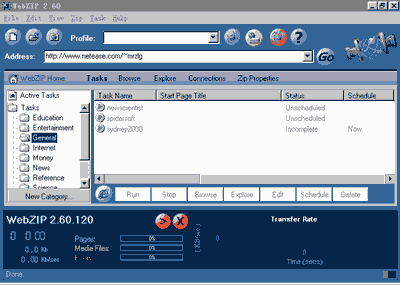
   webzip

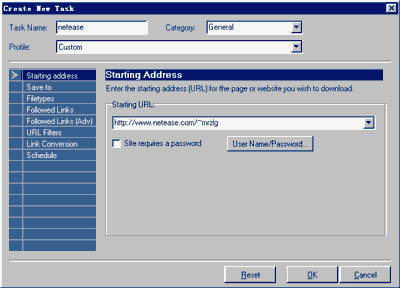
WebZip弹出了添加任务窗口,在窗口的上页己经帮我们为这个任务起好了名字。刚才我们输入的网址也出现在了“Starting URL”栏中,
   URL

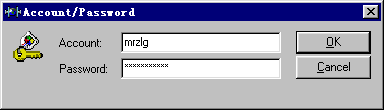
如果要下载的站点还需要帐号和密码,可以点一下下面的:“Site requries a password”,在出现的对话框中输入帐号和密码就行了。
    password

  现在我们还需要为下载这个站点进行一些设置,这些设置都己经列在了窗口的左边。通常我们只需要设置其中的几项就行了。


下一节