| 各种设置——用鼠标点一下“Save to”,这一项是设置下载站点的保存方式: 一种是只把站点下载到硬盘,但是不压缩;另一种是把站点下载完后压缩成一个ZIP文件保存在硬盘上。第二种方式比较节约硬盘空间,我们就选择它。 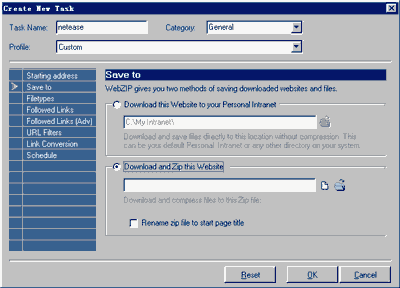 然后在下面的栏中输入要保存站点的目录和ZIP文件名,当然,也可以按一下右边的按钮选择一个。 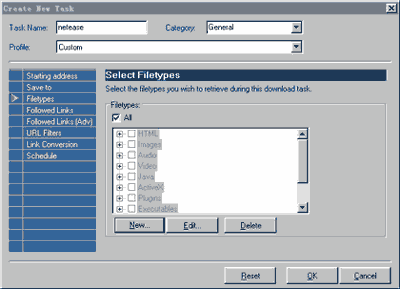 FileTypes”项用来选择要下载站点中些类型的文件。系统默认的设置是下载所有类型的文件,如果你想选择某些类型的文件下载,可以在“All”上点一下鼠标,然后在下面选择自己需要的文件类型。如果你想下载的文件类型这里找不到,也可以点“New”按钮来自己创建新的文件类型,在“新文件类型”对话框的“File Types”栏中写下文件的类型,在“File Extensions”栏中写下这种类型文件的扩展名,最后按“OK”确认。 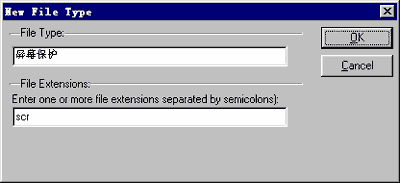 “Followed Links”:用来设置WebZip下载站点时如果遇到链接,是否跟随链接进行下载,下载几层链接,是否下载本目录或本站点内所有文件,是否下载图形、声音、视频等类型的文件等选项。 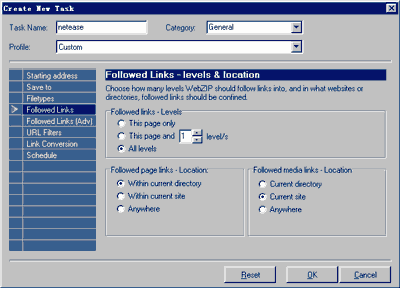 “schedule”:定时选项。可以为此任务定下一个时间,时间一到WebZip会自动开始下载这个站点。通常这里都是系统默认的第三项:“Don't schedule this task”(不对此任务定时),如果你想定时,可以选择第二项“At”, 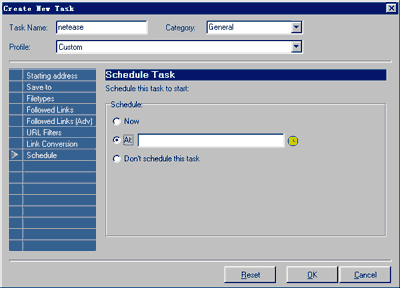 然后选择右面的“表”形按钮,从弹出的对话框中设置好时间, 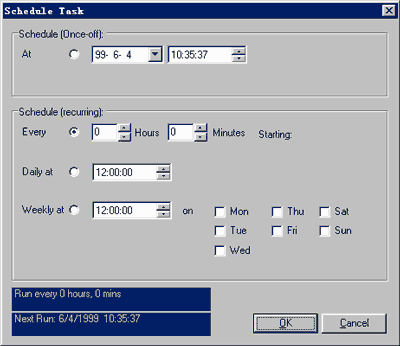 再点“OK”按钮。这样,系统就可以定时下载这个任务了。上面我几项都设置好后,按下面的“OK”按钮,现在我们又回到了WebZip的主界面,等到了指定的时间,WebZip就开始为我们下载这个站点了。 | 
