难点分析:
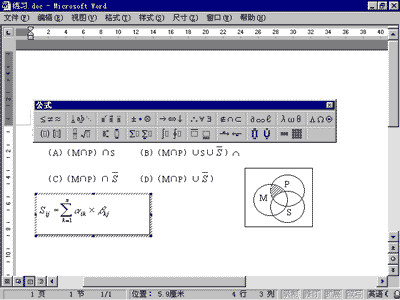
(6) 插入数学公式 我们看到,在试卷上有很多数学公式,这是怎么输入的呢?公式编辑器Microsoft Equation是最好的帮手,用它可以很方便地编辑各种复杂的公式和方程,简单的符号也可以编辑,比如选择题中的 等。
等。
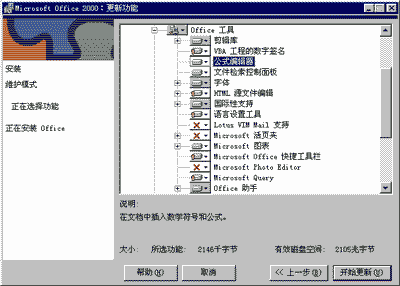
要想用Word编辑数学公式,在安装Word时要选“自定义安装”中Office工具里的公式编辑器Microsoft Equation 3.0,若选“典型安装”,则需要在安装后从控制面板中选“添加 /删除程序”再把公式编辑器添加上去。
下面我们一起看看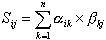 是怎样输入的,希望通过这个例子,您能举一
反三,学会编 辑更复杂的公式。在Word文档中用鼠标单击“插入”菜单,选择“对象”选项,在“新建”选项卡中选择“Microsoft Equation 3.0”,单击“确定”按钮,就可以调出公式编辑器。
光标闪动处为输入框,我们可以在里面输入各种复杂的公式。输入时,输入框随着输入公式长短而发生变化,整个数学表达式都被放置在公式编辑框中。公式窗口浮动在文本中,其中囊括了几乎所有数学符号,例如:关系符号、运算符号、修饰符号、逻辑符号、各种集合符号以及希腊字母等。
我们在输入框中键入“S”,然后在“上标和下标”模板中,选取带下标的选项,这时S的右侧就出现下标框,输入“ij”;用鼠标左键单击公式右侧结束处,将光标定位到公式右侧位置(也可以直接按向右的方向箭头),然后输入“=”。在工具栏中单
击“求和模板”,在打开的选项中选择上下带虚框的求和符号,然后将光标置于相应的位置框上,分别输入“n”、“k=1”,然后使光标置于右侧,单击工具栏上的“希腊字母”按钮,在a上单击一下,然后再按前面的方法输入下标“ik”,接下来要输入乘号,单击“数字符号”按钮,从中选取乘号。同样,我们再插入b及其下标,公式就输完了。单击公式编辑器外的任意位置,就退出了公式编辑环境,返回到WORD中。
怎么样,编辑一个公式不是件难事吧!  当前位置:学海荡舟 -> 电脑乐园 -> 教师篇