难点分析:
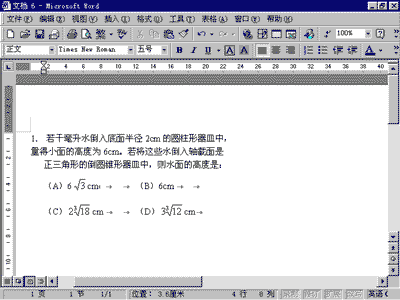
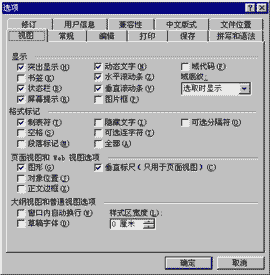 (4)制表位 我们可以看到,在试卷的选择题中,每个题的答案选项都排列得很齐。这里的对齐方法不是用空格,因为那样往往没有办法完全对齐,最好是使用制表位功能。 为了看得清楚一些,我们先来设置一下:单击“工具”菜单,选择“选项”命令,弹出“选项”对话框,在“视图”选项卡中的“格式”选择区中将“制表符”前面的复选框选中,单击“确定”按钮,这样我们就可以清楚地看到一个向右的灰色箭头,这就是制表位符号。
下面看一下如何设置制表位:
用鼠标在标尺上需要对齐的位置上单击,标尺上就设置了制表位,输入“(A)6 cm”,然后按一下TAB键,光标就与刚才所设的制表位对齐了,再输入“(B)6cm”,敲一下回车,在下一行中输入“(C) cm”,再按一下TAB键,输入“(D) cm”。
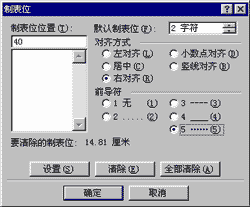
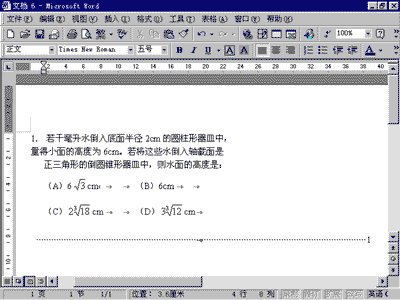
用鼠标拖动标尺上需要对齐的位置,可以调整制表符的位置;按下ALT键再拖动标尺上的制表符,可以精确地设置制表符的位置。 如果用鼠标将标尺上的制表符拖至标尺以外,就可以删除制表位了。 还可以利用对话框来设置制表位。单击“格式”菜单,选择“制表位”命令,打开“制表位”对话框,在这里可以设置制表位的位置、对齐方式和前导符等。下面我们可以看一个利用制表位的前导符属性来建立目录的方法。在“制表位”对话框中,设置制表位位置为“40”,“对齐方式”选择“右对齐”,前导字符选择小圆点,单击“确定”按钮。
我们输入“第一章”,按一下Tab键,输入1,看,在1的前面就用小圆点和前面的“第一章”相连,得到了目录效果。
 当前位置:学海荡舟 -> 电脑乐园 -> 教师篇