 当前位置:学海荡舟 -> 电脑乐园 -> office 2000 当前位置:学海荡舟 -> 电脑乐园 -> office 2000 |
三.Office 2000工具介绍 1.怎样使用小助手
| |
|
Office 2000
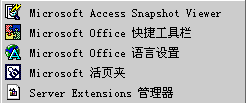
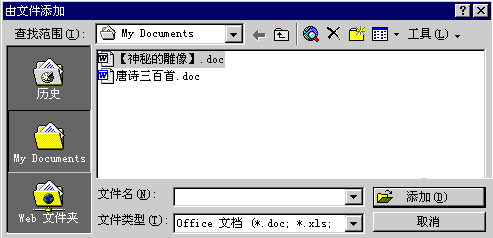
3.活页夹的使用 Office的活页夹是对Office文档进行管理的工具,使用它可以很方便地对文档进行管理和编辑。 1) 启动活页夹 单击任务栏上的“开始”按钮,选择“程序”项,选择“Microsoft Office 工具”,在弹出的菜单中选择“Microsoft Binder(微软活页夹)”项,就可以启动活页 图21 夹了。(如图21) 2) 活页夹简介 与其它Windows应用程序一样,活页夹窗口的最上面是标题栏,标题栏下面是菜单栏,所不同的是在菜单栏的左边有这样一个窗口,这称作左窗格,它的作用是显示目前活页夹中的文档,从这里我们可以方便地切换想要编辑或察看的文档。再看菜单栏:在菜单栏的最左边有这样一个按钮,把鼠标指针放上去,过一会儿出现的气泡式帮助显示“显示/隐藏左窗格”,单击它,我们可以看到,左窗格消失了,再单击,左窗格又出现了;使用这个功能,我们可以获得与相应软件尽量接近的编辑界面,使工作环境尽量符合我们的习惯。 菜单栏下面的是编辑区,我们将在这里浏览和编辑选择的文档。要在活页夹中进行文档的编辑和管理就要在活页夹中添加文件。现在我们来看一下:单击“稿件” 菜单中的“由文件添加”命令,弹出“由文件添加”对话框,在这里我们可以使用Shift键和Ctrl键配合鼠标进行选取,一次选择多个文件;文件选择完成后单击“添加”按钮。这样选定的文件就加到了活页夹文件中。需要注意的是,并不是所有的Office文档都可以添加到活页夹中,如果使用从文件添加,只能添加Word、Excel、Power Point及活页夹本身建立的文档,既只有*.doc、*.xls、*.ppt、*.obd文件及*.mpp文件。这样我们就可以对文档进行编排了。 3) 活页夹的使用 下面我们以一篇Word文档为例来从头看一下如何进行文档编排: 首先启动活页夹,选取“稿件”菜单中的“从文件添加”命令,打开对话框,默认的文件夹是“我的文档”,我们选取一个Word文件,单击“确定”按钮,文件就添加到了文件夹中(如图22)。
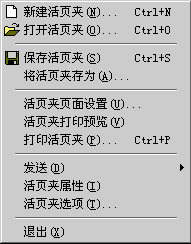
图22 现在来看看在文件夹中如何对文件进行操作: 先来看一下现在文件夹的菜单栏:“显示/隐藏左窗格”按钮还在,但后面就不一样了:现在一共有10个菜单项,而且菜单栏下面也有了工具栏;我们先将左窗格隐藏起来,单击“显示/隐藏左窗格”按钮,隐藏左窗格;现在的界面就跟Word几乎一模一样了,我们可以像在Word中一样进行文档的浏览和编辑。不同之处是多了“前往”和“稿件”两个菜单,“文件”菜单也有所变化。“文件”菜单中的命令都是针对活页夹而言的,我们先来把当前的活页夹保存一下,选择“文件”菜单中的“保存活页夹”命令,或单击工具栏上的“保存”按钮,把这个活页夹存放在My Documents文件夹中,名为Office,活页夹文件的扩展名为obd 需要注意的是:工具栏上的新建、打开、保存按钮看上去虽然和Word相同,但操作却是针对活页夹的,即新建、打开、保存的都是活页夹,而不是正在编辑的文档(如图23)。如果想单独对一篇文档进行操作,可以选用“稿件”菜单里的命令,例如如果要建立一个新文件,那么就使用“稿件”菜单的“添加”命令;而要打开一个目前列表中没有的文件,则需要使用“稿件”菜单中的“从文件添加”命令。 那么在活页夹中怎么打印呢?如果仅仅打印当前编辑的文档,只需单击工具栏上的“打印”按钮;也可以单击“稿件”菜单中的“打印”命令来打印当前编辑的文档;如果想一次打印多 图23 个文档,则可以使用“文件”菜单下的“打印活页夹”命令,在打印对话框中可以选择是打印全部文档还是打印在左窗格中选中的文档。其实这种方法也可以用来打印单个文档,只要在左窗格中只选中一个文档就可以了;这里还可以选择页码的打印方式,在打印多篇文档时是页码连续打印还是每一篇文档页码从头开始;这也是很有用的一个功能:当有两个文档需要连续打印时,就可以使用这种方法了。 活页夹的另一个好处是可以用同一个页眉和页脚来设置不同的文档,当你有很多文档需要使用相同的页眉和页脚时,使用活页夹将给你带来极大的方便。设置方法为:打开“文件”菜单中的“活页夹页面设置”命令,选择“用于所有受支持的稿件”,然后选择合适的页眉和页脚,单击“确定”(如图24)。
图24 在活页夹中可以方便地为文档重新命名:选取菜单“稿件”中的“重命名”命令,可以看到,当前被编辑的文档的名称处于被编辑状态,我们可以给文档重新命名。你还可以在左窗格中单击文档的名字,使其处于被编辑状态,这时就可以更改名字了。 在活页夹中改变文档的顺序:这里的顺序指的是文档在左窗格中的排列顺序。选择“稿件”菜单中的“重新排列”命令,在这个界面中选择要重排位置的文档,用“上移”、“下移”按钮将文档移动到相应位置,单击“确定”按钮,文档的顺序就被重新排列了。合理的排序可以使我们更方便地选定多个文档,进行多文档操作。 此外,我们还可以删除、隐藏文件夹中的文档,这些操作也都很简单,用一下就会了。
|
|

 .
.