当前位置:学海荡舟 -> 电脑乐园 -> office 2000 当前位置:学海荡舟 -> 电脑乐园 -> office 2000 |
三.Office 2000工具介绍 1.怎样使用小助手
| |
|
Office 2000
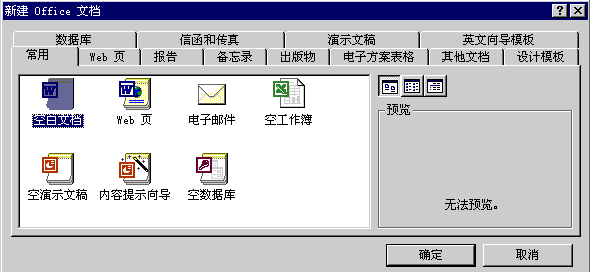
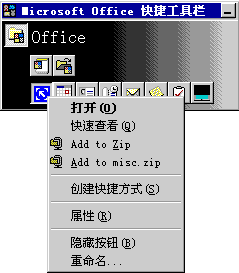
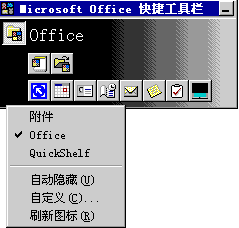
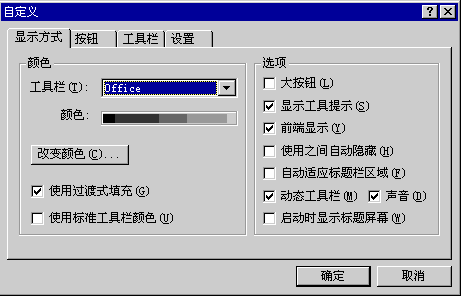
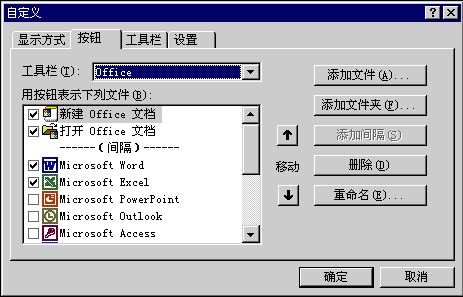
2.如何使用“快捷工具栏” 如果你在安装时选择安装了Office快捷工具栏,那么在计算机启动后这个工具栏就会自动加载了。如果您在安装Office 2000时没有安装快捷工具栏,可以插入安装盘,利用“添加或删除功能”来安装它。 1) 启动工具栏 单击任务栏上的“开始”按钮,选择“程序”项, 图15 2) 工具栏的使用 使用Office快捷工具栏,可以方便地启动各个Office组件。用鼠标在工具栏上移动,工具栏会自动给出提示,显示各个按钮的作用。比如我们现在鼠标所指的按钮是新建Office文档,旁边就会出现相应的提示。 快捷工具栏可以拖动到屏幕的任意位置,还可以拖动到屏幕的边缘,变成和Windows的任务条相同的形式。用鼠标点住工具栏的标题栏,拖动鼠标,可以看到工具栏在屏幕四周时会自动变成长条状。这时用右键点标题栏上的图标,选择自动隐藏,将鼠标在桌面上单击,快捷工具栏自动隐藏了。 任务栏上的每个按钮代表了一个任务,单击按钮,可以启动相应的程序,比如单击“新建Office文档”按钮,可以启动新建Office对话框。(如图16) 图16 3) 定制工具栏 在工具栏任意一个按钮上单击鼠标右键,可以弹出一个菜单(如图17),加粗的选项是左键单击时的默认选项,“属性”项可以察看按钮的位置,“隐藏按钮”可以将按钮从工具栏中消除,“重命名”则可以重新命名按钮的名字,在显示提示时提示的内容也会改变。 图17 图18 在标题栏以外没有按钮的位置单击右键,我们看到另一个菜单(如图18),这里的“自动隐藏”项跟我们前面讲的自动隐藏是相同的,它只有在工具栏在屏幕周围时才有用。分隔线上面的选项是在快捷工具栏中可以显示的工具栏的名称,我们单击“QuickShelf”项,在快捷工具栏中就出现了这个工具栏,用同样的方法可以把“附件”工具栏打开。在“附件”工具栏中,单击“记事本”按钮,记事本就启动了。 单击“Office”按钮,回到了Office工具栏中,打开右键菜单,单击“自定义”项,弹出快捷工具栏的“自定义”对话框(如图19),默认的是“显示方式”选项卡,在这里我们可以详细地设定工具栏的外观。首先看颜色一栏,这里可以定制工具栏的背景色,单击“改变颜色”按钮,选择绿色,单击“确定”按钮,工具栏的背景色就变成了绿色,注意这里只是改变了“Office”工具栏的颜色。我们再改变“附件”工具栏的背景颜色:单击“工具栏”下拉列表框旁的下拉箭头,选择“附件”,单击“使用标准工具栏颜色”复选框,单击“确定”按钮,“附件”工具栏背景色变成灰色的;双击工具栏中空白处,同样弹出了“自定义”对话框,我们来看一看右侧的选项。
图19 “大按钮”是为高分辨率的显示器设置的,可以保证按钮的显示,“显示工具提示”是为了使鼠标放在按钮上能看到提示;“前端显示”可以使工具栏始终显示在其它程序的前面;“启动时显示标题屏幕项”是在启动工具栏时显示了一个启动画面。单击“按钮”选项卡,这里可以设置平常使用的工具栏按钮,我们选中Microsoft Word和Microsoft Execl,单击“确定”按钮,可以发现这两个按钮添加到了工具栏中;再次打开对话框,单击“按钮”选项卡,单击向上移动箭头,再单击下箭头,“新建Office文档”按钮的位置随之变化。单击“删除”按钮可以删除当前选择的按钮。我们还可以使用“添加文件”和“添加文件夹”给工具栏添加按钮,“重命名”按钮可以给按钮行重新命名。单击“工具栏”选项卡,我们可以看到右键菜单中几个工具栏选项都在这里,可以使用复选框把各个工具栏显示和隐藏。单击“设置”选项卡,这里可以设置模板的位置。单击“确定”按钮,所有的设置都生效了。 图20 4) 退出工具栏 那如何退出快捷工具栏呢?很简单,单击标题栏上图标,在菜单中选择“退出”就可以了。
|
|

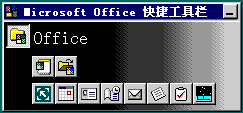 找到“Microsoft Office工具”,从弹出的菜单中选择“Microsoft Office快捷工具栏”命令,就可以启动快捷工具栏了。 在第一次启动工具栏时会弹出一个提示框,提示你是否让工具栏在Windows启动时自动启动,如果选择“是”,以后启动Windows后,工具栏会自动启动,这里先选择“否”,出现工具栏的启动画面,过一会儿工具栏就出现了(如图15)。