当前位置:学海荡舟 -> 电脑乐园 -> office 2000 当前位置:学海荡舟 -> 电脑乐园 -> office 2000 |
三.Office 2000工具介绍 1.怎样使用小助手
| |
|
Office 2000
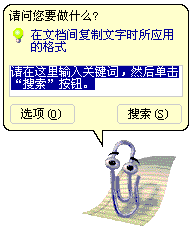
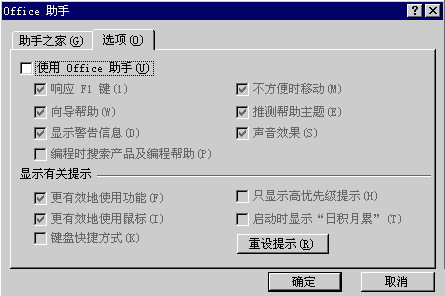
三、Office 2000工具介绍 1.怎样使用小助手 1) Office助手是什么? 在Word、Excel等组件中,如果窗口中有一个表情丰富的小卡通形象,那就是Office为我们提供的一个小助手。如果你的窗口中看不到这个卡通形象,单击“帮助”菜单,选择“显示Office助手”命令,小助手就出现了。 Office助手是很通人性的,表情丰富,活泼可爱(如图11)。它能根据你当前所做的操作,来猜测你下一步想做什么;遇到什么难题了,如果觉得有必要,小助手就会跳出来,给你提供各种帮助信息。小助手有动画效果,如果它的形象不符合你的口味,你可以去小助手的家里,选择喜欢的助手来帮助学习,使你在充满趣味的心境中学习和掌握Office。 图11 2) Office助手能做什么? 小助手能给我们哪些帮助呢?它可以提供建议、向导、提示、信息四种帮助。在我们没有要求时,它能提供与正在进行的工作相关的建议;在我们激活向导时,小助手会跳出来做向导,进行解说;平时它可以给我们各种提示,使你更有效地使用各种功能或快捷键;当助手中出现黄色的灯泡时,就表示它想发言,单击灯泡就会看到提示;我们还可以在助手旁边的框中看到各种程序和系统信息。 3) 设置助手选项 通过选择快捷键菜单的“选项”命令,可以显示“Office 助手”对话框的“选项”选项卡(如图12)。 在这里我们可以设置许多与“助手”能力相关的选项,也可以设置控制提示显示方式的选项。通过这些设置可以使我们的助手更聪明,更有人情味,更符合我们的习惯(如图13)。 图12
图13 图14
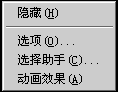
4) 隐藏助手 Microsoft 的研究表明人们要么特别喜欢“Office 助手”,要么特别讨厌“Office 助手”。如果觉得小助手有些爱显示自己的博学,又总是好打岔,可以炒它的鱿鱼,让它从视野中消失。用右键单击“Office 助手”,从快捷键菜单中选择“隐藏”命令(如图14),“助手”就从窗口中消失了,直到再次选择“帮助”它才会出现。要防止“助手”重新出现,可以右键单击“助手”,选择快捷键菜单的“选项”命令,清除“使用 Office 助手”复选框。
|
|