| 目标:本节主要让您学会利用EXCEL制作家庭日常费用管理表,并可按时间、按类别进行统计分析,从分析结果中知道哪些方面超支了,哪些方面的投入还有不足,为家庭理财提供帮助。 实例:这是一个利用WORD建好的家庭日常费用表,您可以把它打印出来,装订成册,每天记录开支情况,定期进行分析整理。 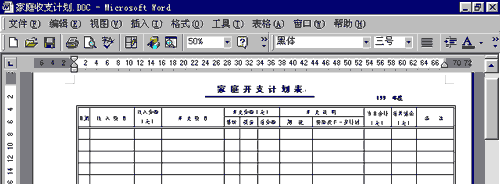
这是一个用EXCEL建立的家庭日常费用表,虽然每天记录开支要麻烦一些,但最终可以依靠EXCEL强大的功能,帮助我们进行各种计算,并统计分析日常开支情况。 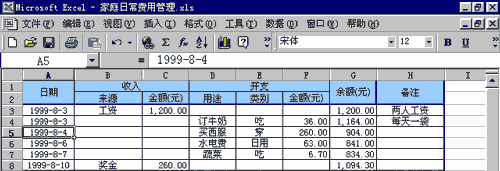
难点分析:下面主要分析一下用EXCEL建立家庭日常费用表时会遇到的难点,并告诉您如何进行数据统计和分析。 1)建表说明 这个工作表中,包括收入的来源和金额,支出的用途、类别和金额,同时自动计算出余额,如果您有什么说明文字,可以记录在备注栏中。有了这份收支表,您可以很清楚地知道家里的收入和支出情况。 ☆2)格式设置 在建表过程中,您会发现所有表示金额的单元格都是小数点后保留两位数字的格式。如果新输入“50”,在单元格中会自动显示“50.00”,也就是精确到“分”,这和我们常用的记款习惯是一致的。这种格式可以统一设置,方法如下:先在C列的标题行上单击,按住CTRL键,再单击F列、G列,就选中了C、F、G三列,单击“格式”菜单,选取“单元格”命令,在“数字”选项卡中,选定“分类”列表框中的“货币”项,在“类型”列表中选择“-1,234.10”,单击“确定”按钮,完成单元格的格式设置。 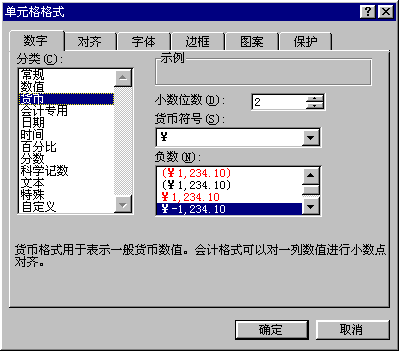
A列是记录日期的,我们可以将这列的单元格设置为日期格式。单击“格式”菜单,选取“单元格”命令,在“数字”选项卡中,选定“分类”列表框中的“日期”,在“类型”列表框中选择“1999-X-X”形式,单击“确定”按钮,完成单元格的格式设置。这时,如果您想在A5中输入1999年9月15日,就在A5中输入“9/15”,按一下回车键,单元格内就自动显示为“1999-9-15”,这样就大大方便了数据的输入。 ☆3)公式的使用 有了C列和F列的原始数据后,我们可以在G列计算出剩余金额。这时我们使用公式来计算:在G3中单击,输入“=C3-F3”,然后在G4中单击,输入“=G3+C4-F4”,头两行中的剩余金额就都计算出来了。 ☆4)自动填充功能 我们可以利用数据的自动填充功能,完成G列余下的公式。选中G3、G4两个单元格,将鼠标移到选定单元格的右下方,使指针变为黑色加号,向下拖动鼠标到再没有数据的单元格,松开鼠标,G列的值就都会自动填好,计算也自动完成了。 ☆5)数据的统计 我们可以根据这张数据表中的数据,统计出八月份家里的收入和开支。方法如下:选中C3到C22单元格,单击工具栏上的“自动求和”按钮,在C22中就自动填入了这个月的收入金额;同理,选中F3到F22单元格,再单击“自动求和”按钮,在F22中就自动填入了这个月的支出金额。 上一节 下一节 | 
