| 2)日历的装饰 下面我们一起对日历进行装饰。如果对日历的黑白图片不满意,可以进行调整。即可以重新插入一个漂亮的图片来取代原来的图片,也可以对图片进行处理,比如加上阴影或立体效果,或是给图片加上边框。如果插入的图片过大,可以利用“图片”工具栏上的“裁剪”按钮,将插入图片的多余部分裁剪掉。 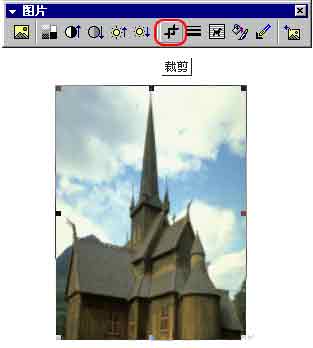
3)☆日历的打印 我们可以将这十二张日历用彩色打印机打印出来,订成一本。再加个封面,一本精美的挂历就做好了。如果您想把这些日历打印到一张纸上,可以这样做:先将纸张大小设为A3或8开,以便能够看清。如果想在A4纸上打印,可以在制作日历时不加图片。这些都很简单,下面我们主要看一下如何打印日历。单击“文件”菜单,选择“打印”命令,在“打印”对话框中,在“缩放”选项区中,将“每页的版数”设置为“16版”,那么16页的文档就会被整版缩小打印在一页中。 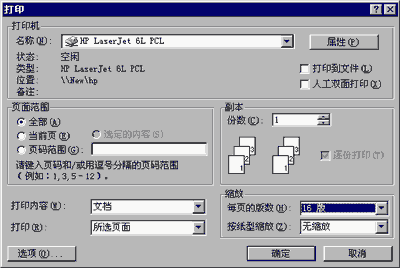
4)☆二次打印 因为不能设置为12版,按16版打印完后,纸的下面会有一个空白区,可以利用“二次打印”的方法,在下面打印上整个年历的标题,并配以插图。什么是“二次打印”呢?就是在打印完一份文档后,将打印过的纸张再次放入打印机,打印另一个文档,使两份文档的内容重叠。合理地利用这一方法,可以制作出很多特殊的效果。 举一反三 好了,这个家庭年历的制作的例子,主要告诉您如何利用WORD中的向导来建立日历,您可以试一下其他向导,看一看都能实现什么功能。WORD中新增的缩放打印功能,也是很有用的,希望您能够常常使用。本例还告诉您,利用二次打印,可以使文档的内容更丰富,更精美。 | 
