| 6)数据的分析 根据这张数据表,我们还可以进行数据分析,分析出各种类别的开支情况。建立分析的方法如下:在“数据”菜单中选择“数据透视表和图表报告”命令,进入“数据透视表和数据透视图向导”对话框, 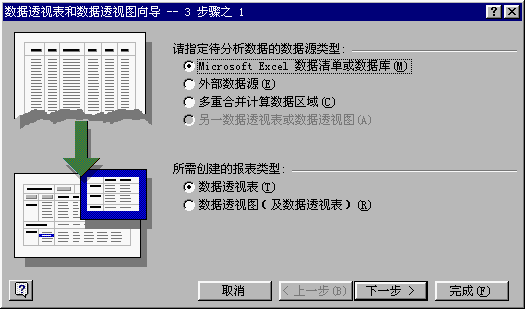
单击“下一步”;选择“创建单页字段”,在下一步中指定汇总数据的区域,单击“选定区域”文本框右侧的拾取按钮,在当前工作表中选取E2到F20单元格,这时文本框内出现“Sheet1!$E$2:$F$20”字样, 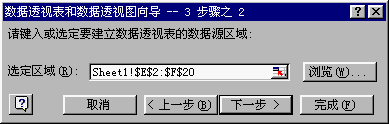
再单击拾取按钮,然后单击“下一步”, 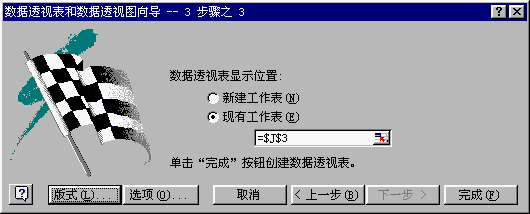
这时我们单击“版式”按钮,来规划设计自己的数据透视表, 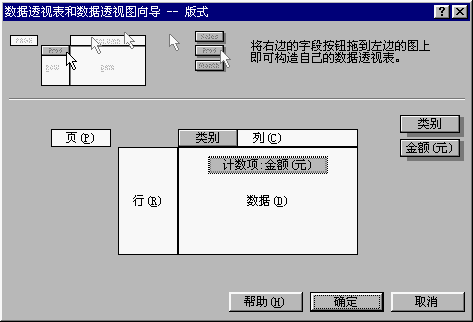
将右侧的“类别”按钮拖到“列”区域,将“金额”按钮拖到“数据”区域,“金额”就显示为“计数项:金额(元)”,最后单击“确定”按钮,再单击“完成”按钮,新的数据透视表建成了。在这张新的工作表中,统计出各个开支类别共有多少次,可以看出,“吃”上开支次数最多,为5次。 如果您想统计出每个类别开支的金额,可以在已有的数据透视表上进行修改。这时我们看到工作表中有一个“数据透视表”窗口,单击工具栏上的“数据透视表”按钮,从弹出的下拉菜单中选择“字段设置”命令,在弹出的对话框中选择“汇总方式”为“求和”,这时名称显示为“求和项:金额(元)”。 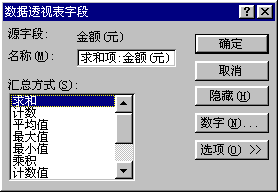
单击“确定”按钮,看,每个类别的开支就统计出来了。 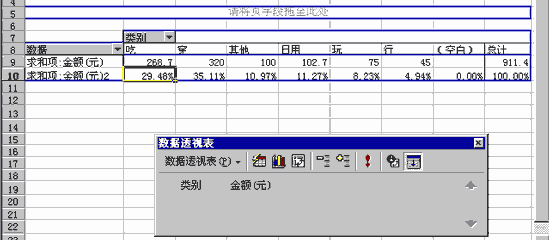
如果想知道各个类别的开支占这个月总开支的百分比,可以将“数据透视表”窗口中的“金额”按钮拖到数据透视表中的数据区中,数据区内又增加了一项“计数项:金额(元)”,选中其中一个计数项,单击鼠标右键,选择“字段设置”命令,将“汇总方式”设置为“求和”,再单击“选项”按钮,单击“数据显示方式”下拉列表框,从中选择“占同列数据总和的百分比”,单击“确定”按钮,表中的新数据项就变为了每个类别开支占总开支的比例。我们可以看到,在八月,开支中用于“吃”的占29.48%,用于“穿”占35.11%,如果觉得穿的比例过大,可以在下个月中进行控制,并适当增加“玩”的开支。 ☆举一反三 在EXCEL中可以很方便地建立一个这样的家庭日常费用管理表。在工作表建立的过程中,您还可以根据自己家的实际情况,增添列项目,建立“开支级别”、“收入类别”等项目,甚至还可以在备注栏中记下一些购买经验。比如哪里的化妆品最便宜,哪里的服务态度好等,等您过一段时间再看这些记录时,会获益不小,也会不时地会心一笑。 上一节 下一节 | 
