| 启动Excel后可看到它的主界面如下图。最上面的是标题栏,标题栏左边是Excel的图标,后面显示的是现在启动的应用程序的名称,接着的连字符后面是当前打开的工作簿的名称;标题栏最右边的三个按钮分别是最小化、最大化/恢复按钮和关闭按钮,一般的Windows应用程序都有。标题栏下面是菜单栏,Office 2000的菜单栏比较特殊,单击菜单栏上的项目通常出现的不是全部菜单,菜单最下面有个向下的箭头,单击它就可以打开全部菜单了。因为在Office 2000中对菜单和工具栏使用了一种新的功能,可以记忆你对菜单项和工具栏按钮的使用频率,并把不常用的选项或按钮隐藏起来,这样在打开菜单时看到的就是最常用的功能,也就更方便查找了。菜单栏下面是工具栏,熟练使用工具栏中的按钮可以提高我们的工作效率。 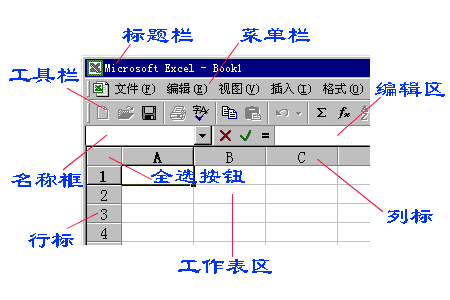
工具栏的下面就是Excel比较特殊的东西了,左边是名称框,我们可以在名称框里给一个或一组单元格定义一个名称,也可以从名称框中直接选择定义过的名称来选中相应的单元格。右边是编辑栏,选中单元格后可以在编辑栏中输入单元格的内容,如公式或文字及数据等。在编辑栏中单击准备输入时,名称框和编辑栏中间会出现图中所示三个按钮:左边的错号是“取消”按钮,它的作用是恢复到单元格输入以前的状态;中间的对号是“输入”按钮,就是确定输入栏中的内容为当前选定单元格的内容了;等号是“编辑公式”按钮,单击等号按钮表示要在单元格中输入公式。 名称框下面灰色的小方块儿是“全选按钮”,单击它可以选中当前工作表的全部单元格。全选按钮右边的A、B、C...是列标,单击列标可以选中相应的列。全选按钮下面的1、2、3...是行标,单击行标可以选中相应的整行。中间最大的区域就是Excel的工作表区,也就是放置表格内容的地方;工作表区的右边和下面有两个滚动条,是翻动工作表查看内容用的。 在工作表区的下面,左边的部分用是用来管理工作簿中的工作表,如下图所示。我们把一个Excel的文档叫做工作簿,在一个工作簿中可以包含很多的工作表。Sheet1,Sheet2……等等都代表着一个工作表,这些工作表组成了一个工作簿,就好像我们的帐本,每一页是一个工作表,而一个帐本就是一个工作簿了。 左边是工作表标签,上面显示的是每个表的名字。单击“Sheet2”,就可以转到表Sheet2中,同样,单击“Sheet3”,“Sheet4”,都可以到相应的表中。四个带箭头的按钮是标签滚动按钮。单击向右的箭头可以让标签整个向右移动一个位置,即从Sheet2开始显示,单击带竖线的向右箭头,最后一个表的标签就显露了出来;单击向左的箭头,下面的整个向左移动了一个表,单击带竖线的向左的箭头,最左边的b表就又是Sheet1了;而且这样只是改变工作表标签的显示,当前编辑的工作表是没有改变的。 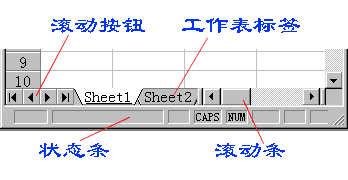
界面的最下面是状态条。Excel的状态条可以显示当前的键盘的几个Lock键的状态,右边有一个“NUM”的标记,表示现在的Num lock是打开的,按一下键盘上的“Num Lock”键,这个标记就消失了,表示不再是Num Lock状态,按一下“Cap Lock”键,就显示出CAPS,表示Caps Lock状态是打开的,再按一下Cap Lock键,它就会消失。 我们也可以移动菜单栏和工具栏的位置,用鼠标点住菜单栏前面的竖条,如下图所示,拖动鼠标时菜单栏的位置就随鼠标移动,我们可以把它放在界面的任意位置。 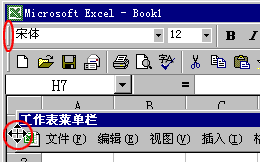
有时我们不能看到全部的工具栏,此时单击工具栏右边的箭头,会弹出一个面板,从面板中可以选择所需要的功能按钮。 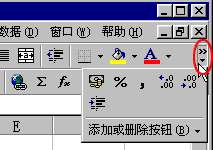
|  当前位置:学海荡舟 -> 电脑乐园 -> Excel 2000