
| Excel 2000 |  |
一、Excel入门
二、Excel基础知识
三、建立工作表
四、编辑工作表
五、设置工作表的格式
六、公式与函数的使用
七、图表的使用
1.建立图表
2.格式化生成的图表
3.自定义图表类型
4.图表的修改
5.柱形图的生成
6.趋势线的使用
7.调整图表文字
8.柱形图表的格式设置
9.添加系列
10.几种常用的图表
11.工作表地图
补充内容:
图表工具栏的使用
八、工作表的管理
九、图形的使用
十、工作表的打印
十一、使用自动功能
十二、Excel的其它功能
十三、Excel高级使用技巧
|  | | 建立图表 | | 图表在数据统计中用途很大。我们拿一个例子来讲吧:这是一个市场调查表,显示了几种品牌的饮料在各个季度的销量百分比。 我们来做一个表示第二季度的几种商品所占比例的饼图,打开“插入”菜单,单击“图表”命令,打开“图表向导”对话框,第一步是选择图表的类型,我们从左边的“类型”列表中选择“饼图”,从右边的“子图表类型”列表中选择默认的第一个,单击“下一步”按钮。 | 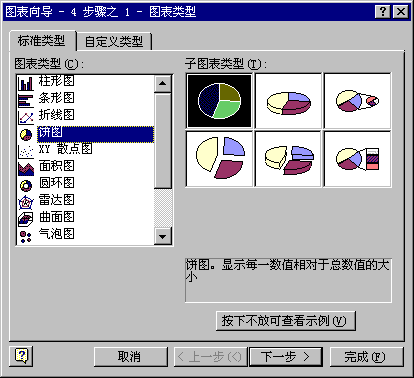 | 出现步骤2的对话框,这个对话框中要为饼图选择一个数据区域:单击“数据区域”输入框中的拾取按钮 ,对话框缩成了一个横条,选中“二季度”下面的这些数值,然后单击“图表向导”对话框中的返回按钮,回到原来的“图表向导”对话框,从预览框中可以看到我们设置的饼图就已经有了一个大概的样子了,单击“下一步”按钮。 ,对话框缩成了一个横条,选中“二季度”下面的这些数值,然后单击“图表向导”对话框中的返回按钮,回到原来的“图表向导”对话框,从预览框中可以看到我们设置的饼图就已经有了一个大概的样子了,单击“下一步”按钮。 | 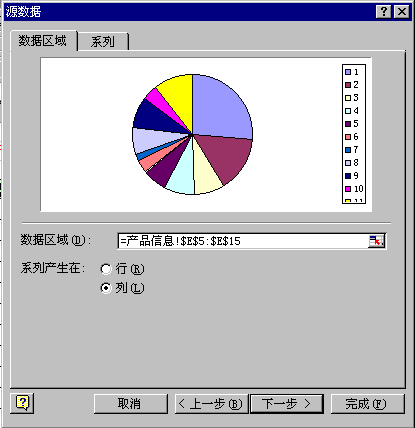 | | 现在要设置图表的各项标题,因为饼图没有X、Y轴,所以只能设置它的标题,设置它的标题为“二季度”,单击“下一步”按钮。 | 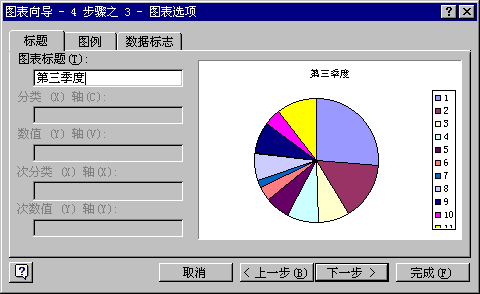 | | 这一步是选择生成的图表放置的位置,选择“作为其中的对象插入”,单击“完成”按钮;饼图就完成了。 | | 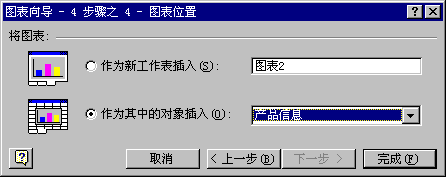 | | 这样一张图表就做好了。 | 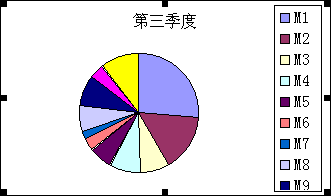 |
下一页
|