当前位置:学海荡舟 -> 电脑乐园 -> Excel 2000 当前位置:学海荡舟 -> 电脑乐园 -> Excel 2000 |
一、Excel入门
| |
|
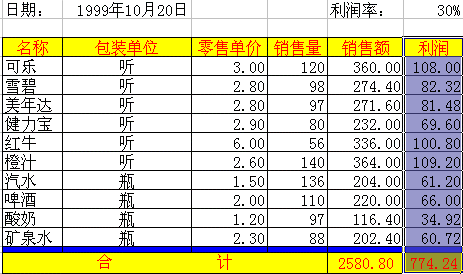
1、选择性粘贴 Excel为我们提供了一些自动功能。 先来看看选择性粘贴: 这里的选择性粘贴是指把剪贴板中的内容按照一定的规则粘贴到工作表中,而不是像前面那样简单地拷贝。就拿这个表来说吧(如图1)。
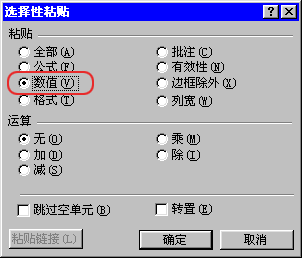
图1 这里的“利润”一栏是我们使用公式计算得到的,选择这一栏,复制到Sheet2中,可以看到数值并没有跟着复制过来;这时就可以使用选择性粘贴了:打开“编辑”菜单,单击“选择性粘贴”命令,打开“选择性粘贴”对话框(如图2),在“粘贴”一栏中选择“数值”,单击“确定”按钮,数值就可以粘贴过来了。 这种情况不仅是在几个工作表之间复制时会发生,在同一个工作表中进行复制时也会遇到,到时可要注意。
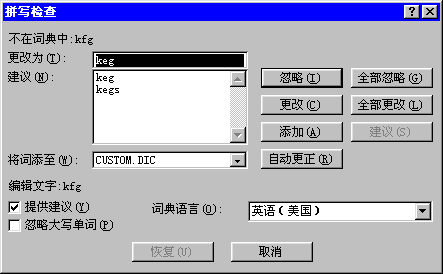
图2 选择性粘贴还有一个很常用的功能就是转置功能。简单地理解就是把一个横排的表变成竖排的或把一个竖排的表变成横排的:选择这个表格,复制一下,切换到另一个工作表中,打开“选择性粘贴”对话框,选中“转置”前的复选框,单击“确定”按钮,可以看到行和列的位置相互转换了过来。 另外一些简单的计算也可以用选择性粘贴来完成:选中这些单元格,复制一下,然后打开“选择性粘贴”对话框,在“运算”一栏选择“加”,单击“确定”按钮,单元格的数值就是原来的两倍了。 此外你还可以粘贴全部格式或部分格式,或只粘贴公式等等。 ☆2、拼写检查 Excel还提供了拼写检查的功能,打开“工具”菜单,单击“拼写”命令,Excel就会自动对当前工作表中的内容进行拼写检查,在错误的地方会弹出“拼写检查”对话框(如图3),第一行中显示的是Excel认为有错误的单词,下面的“更改为”输入框中显示的是Excel默认的应该替换为的单词,再下面的“建议”列表框中显示的是在词典中与错误的单词比较接近的词。
图3 单击右边的“更改”按钮可以把当前的词替换为“更改为”输入框中的词;然后Excel就会自动搜寻下一个错误的单词,从“建议”列表中选择要替换为的单词,单击“更改”按钮,就可以把单词替换为所选择的词;而选择“忽略”按钮可以忽略此处错误。
|
|