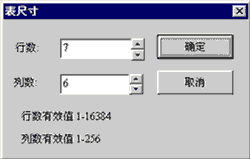
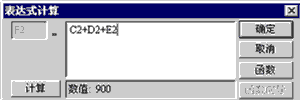
| 5.调整工作表大小 默认情况下,CELL表页的大小为50行10列,我们可以对其进行修改。比如上面的例子为7行6列,我可将其余部分删除。 单击“表格”菜单的“表尺寸”命令,打开“表尺寸”对话框,分别在“行数”和“列数”栏中输入所需的行列数,单击“确定”按钮,表格的多余部分就被删除了。 ☆6.利用公式进行计算 工资表中的应发工资应该是基本工资、浮动工资和奖金之和。这种计算工作即可利用CELL来帮助我们完成。先删除F列的数据,然后将光标移至F2单元格中,单击“数据”菜单的“输入公式”命令,打开“表达式计算”对话框,在计算公式对话框中输入公式“C2+D2+E2”,单击“计算”按钮,计算结果就显示在对话框的下面了。 单击“确定”,计算结果就填在F2中了。 利用华表3.3,不但可以得进行普通计算,同时软件还提供了三角函数、绝对值函数、对数函数、统计函数、表函数等上百种计算函数,我们可以根据需要直接在“表达式计算”对话框加以选用。 注意,当我们在CELL的某个单元格中定义了计算公式之后,该单元格就不能直接进行拷贝、删除等操作了。 如果要修改单元格中的公式,可以用鼠标双击该单元格,打开“表达式计算”对话框,在里面对其进行修改。 |  当前位置:学海荡舟 -> 电脑乐园 -> 华表3.3