|
我们再来说一说怎样把自己用摄像机拍摄的录像转换到计算机中。
在多媒体软件制作中,我们常常需要加入一些小电影来提高软件的生动性,而这些小电影经常要自己动手拍摄,然后再把拍好的电影转换到计算机中,要完成电影从摄像机到计算机的转换,需要有一块视频采集卡把摄像机与计算机连接起来。
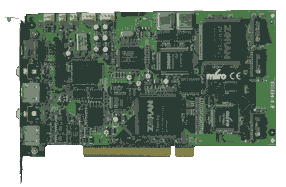
下面我们以MIRO DC
20采集卡为例介绍一下如何采集视频,需要注意不同品牌的采集卡的信号线连接、操作会有所不同。 视频采集卡的安装也非常容易,只要把它插在计算机的PCI插槽中就可以了。插好卡后把购买采集卡时附带的连接线分别插在采集卡的COMP(或者IN口)口和摄像机的S-VIDEO插口上,然后打开计算机。
瞧,Windows 95发现了新设备,点“下一步”;现在要安装这个设备的驱动程序,这是在问我们是要让系统自动搜索最新的驱动程序,还是从驱动程序列表中选择已有的驱动程序,我们从列表中选择,点一下第二项,再点“下一步”;这是让我们选择要安装的设备的类型,点一下“声音、视频和游戏控制器”,再进行下一步;
在这个窗口中,我们要选择要安装的驱动程序,因为我们在购买采集卡时附带了驱动程序光盘,所以我们要从光盘来安装驱动程序,先把光盘放入光驱中,然后单击“从软盘安装”;再点“浏览”;在右面的文件夹列表中找到驱动程序所在的目录后,按一下“确定”按钮;系统列出了这个采集卡的型号,单击“确定”;这时系统告诉我们,再点“下一步”,就要开始安装选定的驱动程序了;看,开始复制文件了,稍后,文件复制完毕了,好了,点“完成”,驱动程序的安装就结束了。
不过只安装了驱动程序,采集卡还是无法正常工作的,我们还要为它安装应用程序。这里你要记住一点,多数采集卡的工作要依赖于ADOBE公司的Premiere软件,这是一个专业的视频软件,我们要先安装好Premiere,才能安装采集卡的应用程序。
在资源管理器中运行采集卡光盘上的INSTALL.EXE。接着出现的这个窗口提示我们选择语言,我们选择“English”,点一下“Install”;
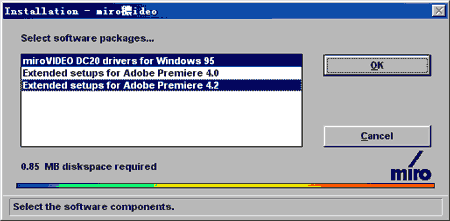
现在系统列出了一些软件包: 采集卡的Windows 95驱动程序; 为Adobe Premiere 4.0进行扩展; 为Adobe
Premiere 4.2进行扩展。 这里的第一项是必须的,第二和第三项是可选的。我们安装了Premiere 4.2,所以选择第一项和第三项;点“OK”按钮,系统就开始向硬盘复制文件了。
稍后提示我们,安装己经完成,重启计算机后就可以进行采集了。点“确定”,然后重启计算机。
 下面我们就开始从摄像机上采集视频图像了,点“开始”菜单,从“程序”项中选择“miroVIDEO
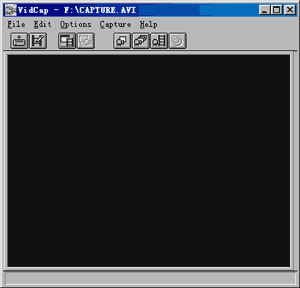
DC20”下的“VIDCAP32”。 视频捕捉窗口弹了出来,窗口主要由两部分组成,上面是菜单和工具栏,中间的这个很大的区域是预览窗口,在预览窗口中我们可以看到摄像机中拍摄的图像。
通常我们会用到工具栏上的这几个按钮: Set Capture File:设置文件的保存路径; Toggle Preview Video:预览;
Capture a single frame:捕捉单独的帧; Capture selected frames:捕捉所选择的帧;
Capture a video sequence:捕捉连续视频。(左图菜单中的按钮按上面解释的顺序排列) 下面我们就开始从摄像机上采集视频图像了,点“开始”菜单,从“程序”项中选择“miroVIDEO
DC20”下的“VIDCAP32”。 视频捕捉窗口弹了出来,窗口主要由两部分组成,上面是菜单和工具栏,中间的这个很大的区域是预览窗口,在预览窗口中我们可以看到摄像机中拍摄的图像。
通常我们会用到工具栏上的这几个按钮: Set Capture File:设置文件的保存路径; Toggle Preview Video:预览;
Capture a single frame:捕捉单独的帧; Capture selected frames:捕捉所选择的帧;
Capture a video sequence:捕捉连续视频。(左图菜单中的按钮按上面解释的顺序排列)
 在开始采集之前,我们先要设置采集到的图像保存在哪个目录中。单击工具栏上的“Set
Capture File”按钮,在弹出的对话框选择好目录,并为文件指定一个文件名,点“打开”。 “Toggle Preview
Video”是预览按钮,它的作用是在摄像机播放图像时,在下面的预览窗口中显示播放内容。为了能了解转换的图像质量,我们一般都把这个按钮也按下去。
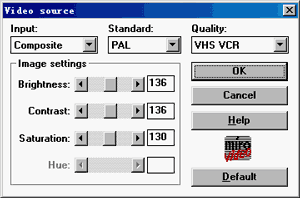
由于实际的拍摄环境不同,有时拍摄出来的图像在色彩和光线上可能会不尽人意,不要紧,在采集图像时,我们还可以对要转换的图像进行调整。用鼠标点一下“Option”菜单下的“Video
Source”,打开“Video Source”对话框,在这个对话框中列出了图像的各种属性: Input:如果将信号线插在了采集卡的IN口时,就选择这一项;如果信号线是插在采集卡的COMP口,就要选择Composite;
Standard:视频标准,在我国使用的一般都是PAL制式; Quality:图像质量,通常我们选择VHS VCR; Brightness:图像亮度;
Contrast:对比度; Saturation:饱合度; Hue:色度。 我们最常用的是亮度、对比度、饱合度、色度等调节图像色彩的选项,是要用鼠标左右拖动旁边的滑块就可以对图像的色彩进行调节。
在调节的同时可以通过预览窗口中显示的图像观看调节的效果,满意后点一下“OK”按钮就行了。 在开始采集之前,我们先要设置采集到的图像保存在哪个目录中。单击工具栏上的“Set
Capture File”按钮,在弹出的对话框选择好目录,并为文件指定一个文件名,点“打开”。 “Toggle Preview
Video”是预览按钮,它的作用是在摄像机播放图像时,在下面的预览窗口中显示播放内容。为了能了解转换的图像质量,我们一般都把这个按钮也按下去。
由于实际的拍摄环境不同,有时拍摄出来的图像在色彩和光线上可能会不尽人意,不要紧,在采集图像时,我们还可以对要转换的图像进行调整。用鼠标点一下“Option”菜单下的“Video
Source”,打开“Video Source”对话框,在这个对话框中列出了图像的各种属性: Input:如果将信号线插在了采集卡的IN口时,就选择这一项;如果信号线是插在采集卡的COMP口,就要选择Composite;
Standard:视频标准,在我国使用的一般都是PAL制式; Quality:图像质量,通常我们选择VHS VCR; Brightness:图像亮度;
Contrast:对比度; Saturation:饱合度; Hue:色度。 我们最常用的是亮度、对比度、饱合度、色度等调节图像色彩的选项,是要用鼠标左右拖动旁边的滑块就可以对图像的色彩进行调节。
在调节的同时可以通过预览窗口中显示的图像观看调节的效果,满意后点一下“OK”按钮就行了。
图像的色彩调节好后,就可以开始采集了。把录像带调到要采集的位置,开始播放,再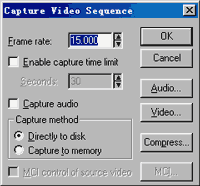 用鼠标点一下工具栏上的“Capture
a video sequence”按钮。跳出了一个“Capture video sequence”属性窗口,这个“Frame rate”是图像每秒显示的帧数,一般情况下选10到15帧都可以;“Capture
method”用来设置是把采集的图像保存在内存中,还是直接保存到硬盘上;这里还有两个“Audio”和“Video”按钮,它们用来设置声音和图像的一些属性,一般我们都不用改变它们。 用鼠标点一下工具栏上的“Capture
a video sequence”按钮。跳出了一个“Capture video sequence”属性窗口,这个“Frame rate”是图像每秒显示的帧数,一般情况下选10到15帧都可以;“Capture
method”用来设置是把采集的图像保存在内存中,还是直接保存到硬盘上;这里还有两个“Audio”和“Video”按钮,它们用来设置声音和图像的一些属性,一般我们都不用改变它们。
点“OK”,现在又出现提示,如果我们选择“确定”按钮,将把采集的图像保存到刚才我们指定的文件中去,当然是点“确定”了。
现在就开始转换图像了,这时在摄像机中我们可以看到正在转换的图像,在转换过程中,我们随时可以按键盘上的“ESC”键结束转换。 好了,转换完了,现在我们打开资源管理器,可以看到采集下来的电影文件。不过现在我们还不能直接看它,由于,很多采集卡直接采集下来的AVI文件不是标准的AVI格式,要看这种文件,必须要在Premiere软件中打开它,而且这时还必须安装采集卡,如果折掉了采集卡,这些文件就无法播放了。
从“开始”菜单中打开Premiere软件,在 “Project”窗口中双击鼠标左键,导入我们采集的AVI文件,用鼠标把它拖到“Timeline”窗口中的“Video”通道中,再点“File”菜单下“Export”中的“Movies”,把它再导入成标准的AVI格式。这样我们就可以在资源管理器中直接看这些AVI了。
|
 当前位置:学海荡舟
-> 电脑乐园 -> 多媒体制作
当前位置:学海荡舟
-> 电脑乐园 -> 多媒体制作 