| 有时我们可能需要把一些照片、图片拿到计算机中使用,怎么才能让这些照片进入计算机呢?这就要用到扫描仪了。扫描仪的作用就是把照片或杂志上的图像转换为计算机中的图像文件。 扫描仪是一个外部分设备,我们先要为它安装好驱动程序,才能正常的使用它。 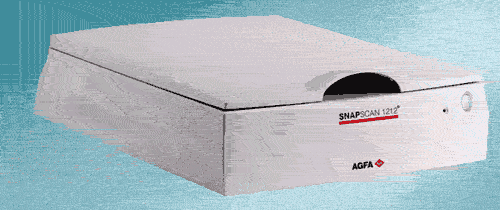
扫描仪的使用也非常简单,一般我们都在PHOTOSHOP中进行扫描。 先打开你的扫描仪,打开计算机,计算机启动后,从“开始”菜单中打开“PHOTOSHOP”选择“File”菜单下的“Import”,再点一下“TWAIN_32”项,立刻出现了扫描窗口,这个是设置窗口。 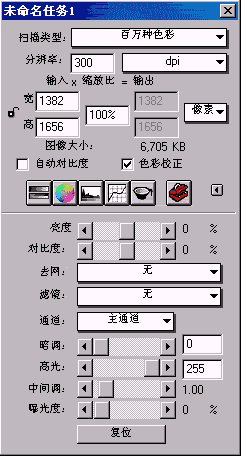
设置窗口主要用来对我们将要扫描的图进行一些分辨率、大小、色彩等方面的设置。 在“扫描类型”中选择好要扫描的颜色数,这儿有百万色、256级灰度、黑白等选项,通常我们都选择百万色来扫描,这样扫描的图颜色比较丰富; “分辨率”是表示扫描的精细程度,一般我们都选择为300DPI左右,也就是每英寸300个象素; 分辨率下面是图像的幅面大小,单位也是象素; 在设置窗口的下半部分是一些对扫描的图像进行细微调整的选项。这里可以调整图像的亮度、对比度、曝光度等参数。 一些比较好的扫描仪还带有一项“去网”的设置,这一项用来消除由于被扫描的杂志或照片的纸质粗糙,而使扫描的图像产生的杂纹。根据不同的纸质,这里有报纸、杂志、精美杂志几种选项。 设置好参数后,就可以扫描了。 先把要扫描的杂志面朝下扣在扫描仪的玻璃板上,然后盖上盖,为了保证被扫描的面能够紧密的贴在玻璃板上,最好能在上面再放一本较厚的书压着。 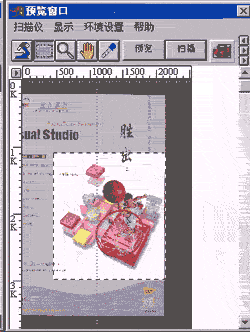
现在点一下扫描窗口中的“预览”按钮,扫描仪开始扫描了,不过现在扫描的不是我们所要的最终结果,只是粗略的生成一幅很粗糙的预览图。 通常我们要扫描的都是一幅图的一部分,而不需要扫描整幅图。在这种情况下,可以点一下这个“选择框”按钮,然后用鼠标拖出一个矩形区域,把需要扫描的部分用这个虚线框框住。这样,在扫描时,就只扫描选择的区域了。 定好选择区域后,点一下“扫描”按钮,扫描仪就开始扫描我们选择的区域了。在扫描的过程中我们随时可以按“ESC”键取消扫描。 扫描完毕后,关闭扫描窗口,从“FILE”菜单中选择“Save as”把扫好的图保存起来就行了。 扫描仪是一种精密的光电仪器,大多数扫描仪的底部有一个用来锁定移动部件的开关,在搬动扫描仪前一定要先把这个开关锁上,以免扫描仪因移动过程中的震动而降低精度。 |  当前位置:学海荡舟 -> 电脑乐园 -> 多媒体制作