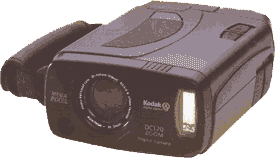
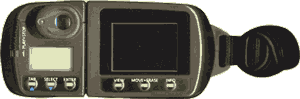
| 下面我们再来讲一讲数码相机的使用方法。 数码相机是一种新兴的图像捕捉设备,在90年代初就己经有专业图像工作者开始使用。但当时它的成本过高,并没有获得广泛地应用。随着电子技术的不断成熟,数码相机也与计算机一样,开始步入普通人的生活。 现在流行的数码相机有许多种,比较著名的有SONY、KODAK、CANON、HP、Epson和Philips等,我们就以比较常见的KODAK DC 120为例来了解一下数码相机的用法。 这就是KODAK DC 120数码相机。 只要把前面的闪光灯横向拉出,相机就打开了,后面这个很小的透镜是它的取景器,取景器的下面是它的菜单,我们在拍摄时要用调整的大部分参数都要在这里设置。右面是一个液晶显示屏,我们拍摄好的照片可以在这个显示屏中看到,在最左面还有一个竖着的滑块,它用来切换拍摄和照片浏览两种模式。 下面这一排是它的功能按钮,用这些按钮可以对相机的各种功能和参数进行调整。  

数码相机的拍摄方法比普通照相机要方便一些,相机的上面有三个按钮,这两个挨在一起的按钮是“变焦”按钮,分别用来增大和减小焦距,这个稍大一点的按钮就是“快门”。 拍摄时(有AVI),先把前部闪光灯部分向外拉出,然后从取景器在看到要拍的景物,再用左手按动“变焦”按钮,调整好后,再用右手轻轻的按下“快门”,记住,是轻轻的按下,这时会听到相机响了一下,这是相机在自动对焦,这时还没有开始拍摄,响完之后,相机就把焦距锁定住了,只要你不松手,焦距就不会变了,最后再用力把“快门”继续向下按动,然后松开。 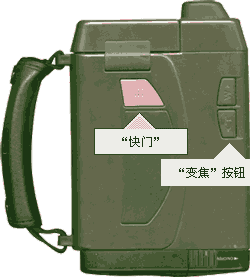
这时,相机就开始自动的把刚才拍摄的照片保存起来,现在,在取景器上的一个绿色小灯在不停的闪烁,等小灯不闪了,照片也就保存完了。 拍完照片后,我们还可以在液晶显示屏是再观看它们,只要把后部的滑块向下拉一下,显示屏上就出现了最近拍摄的那张照片,这时再按“变焦”按钮,可以向前或向后翻页。 
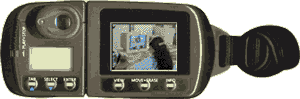 数码相机和普通相机不同,用数码相机拍摄的照片,我们可以随时把它们删除,重新拍摄。 只要显示屏上显示的是要删除的照片时,点一下“MOVE ERASE”按钮,然后再点一下左边的“SELECT”,这时在液晶屏上就出现了一个文字菜单,继续按钮动“SELECT”按钮,把蓝色的光标条移动到“ERASE”项上,然后按钮“ENTER”按钮,再用“SELECT”按钮把光标条移动到“ERASE PICTURE”,按下“ENTER”,这张照片就被删除了。按动“变焦”按钮,还可以选择别的照片进行删除。 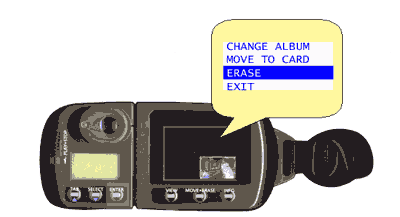
拍完照后,我们可以把相机中照片转到计算机中保存起来,也可以用专业的图像处理软件对自己拍摄的照片进行加工和处理。 数码相机是能过计算机的串口和计算机相连的,在我们购买数码相机时附有一根串口线,把这根线有D型插头的一端插在计算机的串口上,由于计算机的串口1通常用来接鼠标,所以我们把数码相机的线插在计算机的串口2上,然后把线的另一端插在数码相机侧面的数据接口上。 线接好后,再用数码相机附带的光盘安装相机的驱动程序。 把光盘放入光驱中,稍后,安装程序自动运行了。 首先我们要选择合适的语言,因为没有汉语,我们就只有选择英语了,点一下“English”按钮; 这是告诉我们,安装过程有三个步骤,点“Next”继续; 这是要我们阅读版权协议,只有同意些协议,我们才能继续安装,点“Yes”按钮; 又弹出一个窗口,问我们是想进行典型安装还是要自定义安装,一般我们选择典型安装就可以了,点一下上面的“Typical”按钮; 现在屏幕上列出了安装目录,点旁边的“Browse”可以改变安装目录,我们就使用默认的目录安装,点“Next”; 这个窗口中又让我们选择安装程序将要在“开始”菜单中创建的程序组的名称,点“Next”; 瞧,安装程序开始向硬盘中复制文件了,稍等一会儿; 现在,安装完成了,系统提示我们,重新启动计算机后,就可以转换照片了,点“Finish”重启计算机。 向计算机中传输照片时,要先把数码相机打开,然后,从“开始”菜单中打开“KODAK DC120”中的“KODAK Picture Transfer”。 这个窗口分为两部分,上面是三个传输选择按钮,第一个是转换数码相机中的所有照片,第二个是从数码相机中选择需要的照片进行转换,第三个是把计算机中的选定照片转换到数码相机中。 下面是计算机中用来保存照片的目录,点旁边的“浏览”按钮可以指定一个目录。现在我们就开始转换照片,点一下上面第二个按钮,从数码相机中选择照片。 在选择对话框中,左面的列表中列出了数码相机中的照片,把想要转换的照片用鼠标选中,然后点一下“Add to list—>”按钮把照片添加到右面的列表框中,在选择照片时还可以把这个“Show thumbnail”项选中,这样,在下面的方框中就可以预览当前被选的照片。选择完后点一下“OK”。 在窗口的最下面有一个“Transfer”按钮,点一下这个按钮,照片就开始转换了。当转换完成后,会弹出一个对话框告诉我们照片己经全部转换到计算机中了。点“确定”,再关掉数码相机,拔掉数码相机上的插头,我们就可以继续拍照了。 |  当前位置:学海荡舟 -> 电脑乐园 -> 多媒体制作