| 现在是设置新分区的大小,向导为我们推荐了一个值,这里我们将分区的大小更改为500M,然后再继续。 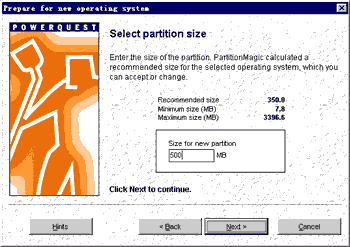
现在是输入分区的卷标,比如就叫做“MYlinux”。 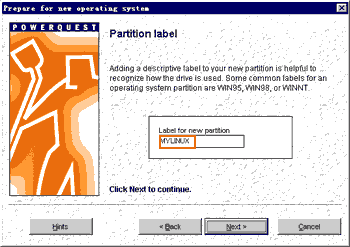
然后继续。 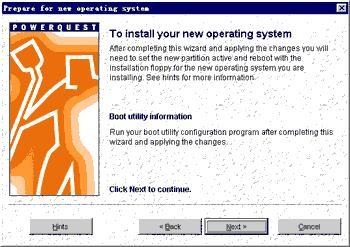
看到这个画面后,分区的设置就完成了,上面是提示如果要安装新的操作系统,不要忘记了将新的分区激活。
好了,其他的提示你就不用看了,按照我讲的操作就不会有错了。
点一下“Next”。 向导为我们显示出了新的分区情况, 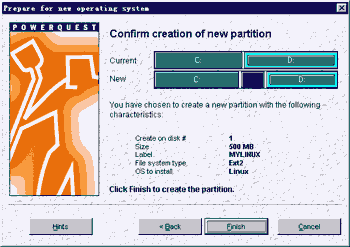
如果你有什么不满意的地方可以单击“Back”去修改,我就不改了,直接点“Finish”。 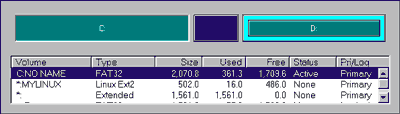
 “魔术师”自动显示出了当前的分区情况,紫色的这一块便是刚才新创建的Linux主分区。 现在我们进行“Apply”操作,执行刚才的修改。在下面的向导栏目中已经多出了一个“Apply”, “魔术师”自动显示出了当前的分区情况,紫色的这一块便是刚才新创建的Linux主分区。 现在我们进行“Apply”操作,执行刚才的修改。在下面的向导栏目中已经多出了一个“Apply”, 它和工具栏上的“Apply”是异曲同工,点一下。再确认。 它和工具栏上的“Apply”是异曲同工,点一下。再确认。
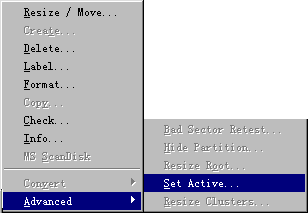
“魔术师”开始变“魔术”了。耐心等着了! 如果现在就想安装Linux的话,就要把Linux的主分区先激活,在紫色的块上,点鼠标右键,将鼠标移动到“Advanced”上,选择“Set Active”。“魔术师”要我们再确认一下是否真得要把新分区设置为激活, 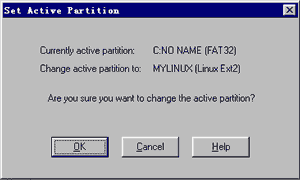
 只要点一下“OK”,新分区就变成了活动分区。重新启动电脑后,就可以用Linux安装盘启动电脑来安装了。 只要点一下“OK”,新分区就变成了活动分区。重新启动电脑后,就可以用Linux安装盘启动电脑来安装了。
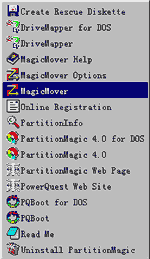
上面的这三项都是魔术师的拿手好戏,“魔术分区4.0”还提供了一个“大挪移”的程序,就是这个(在开始菜单中看一下),它的功能是将一个应用程序移动到另一个目录或者驱动器,并自动修改其菜单中的快捷方式的路径,并自动更新注册表内容,感兴趣的话你可以自己看一下。
好了!魔术师的戏法就表演到这里了。如果您需要它,点这里下载。
上一节 |  当前位置:学海荡舟 -> 电脑乐园 -> Partition Magic
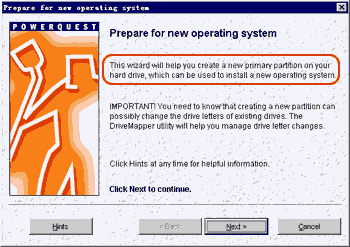
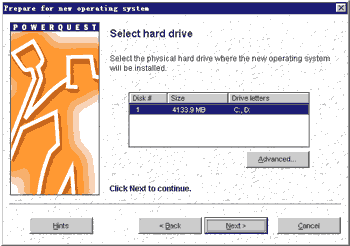
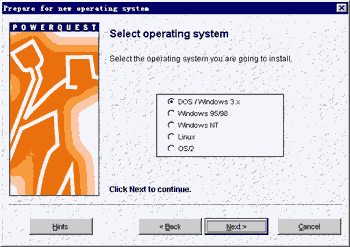
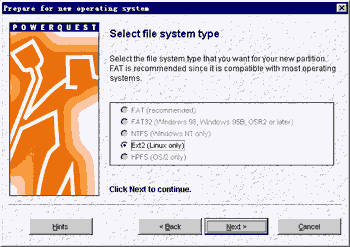
 这次让“魔术师”的向导来协助我们完成这个操作,在画面的下方有五个向导,我们选择“Prepare for new Operating System”(为新的操作系统创建分区)。