| ☆2.合并分区
刚才我们介绍了第一种魔法“分区拆分”,接下来我们看看第二招“分区合并”, 我们先启动“魔术分区”,此时我们可以看到硬盘的分区情况, 
整个硬盘分为3个区,主分驱C,逻辑分区D、E,这三个分区都没有卷标。
比如我们准备把逻辑分区D、E和并为一个逻辑分区。操作的过程是,先将逻辑分区D或者E删除,然后更改另一逻辑分区的大小。这样一来被删除的逻辑分区中的数据将被完全删除,另一分区的数据可以完整的保留下来。
假如我们这里要删除E分区,那么要先把E区中的重要数据复制动其它分区里。下面我们就来真正的操作一下。
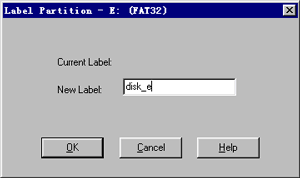
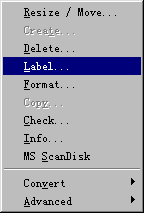 首先在分区E上单击鼠标右键,选择“Label”,为什么不选择“Delete”,这是因为没有卷标的分区魔术师会禁止删除的。在下面的这个格子中输入新卷标,然后点“OK”。 首先在分区E上单击鼠标右键,选择“Label”,为什么不选择“Delete”,这是因为没有卷标的分区魔术师会禁止删除的。在下面的这个格子中输入新卷标,然后点“OK”。
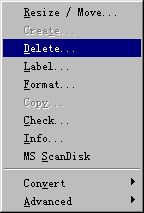 这次我们就在分区E上点鼠标右键,选择“Delete”,屏幕上出现一个新对话窗,在中间的栏位中输入分区的卷标, 这次我们就在分区E上点鼠标右键,选择“Delete”,屏幕上出现一个新对话窗,在中间的栏位中输入分区的卷标, 
然后点“OK”。此时原来的E区消失,取而代之的是灰色的自由空间。 
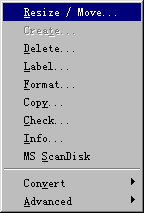 接下来我们调整D区的大小。在D区上单击鼠标右键,选择“Resize/move...”,这个对话窗我们在前面已经看到过了,用鼠标拖动上面的小块,一直到最右边, 接下来我们调整D区的大小。在D区上单击鼠标右键,选择“Resize/move...”,这个对话窗我们在前面已经看到过了,用鼠标拖动上面的小块,一直到最右边, 
然后点“OK”。
现在从画面中已经可以看出,两个逻辑分区已经合并到一块了。 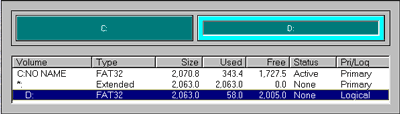
同样最后还要点一下“Apply”按钮 ,顺便提一下:旁边的这个小箭头按钮 ,顺便提一下:旁边的这个小箭头按钮 表示后悔,也就是取消刚才的操作。 表示后悔,也就是取消刚才的操作。
这次点了“Apply”后,再点“是”,屏幕上会出现一大段的提示,大意是说:修改分区之后,将会改变盘符,这样一些需要读光驱的应用程序的路径可能会出错,询问是否要启动盘符转换程序。我建议你选择“是”。
“魔术师”开始处理分区,稍等一会儿。完成后,提示要重新启动电脑才能运行盘符转换程序,点“是”,电脑会重新启动。
Windows 再次启动后,盘符转换程序便自动启动,屏幕上会出现这样的提示窗口, 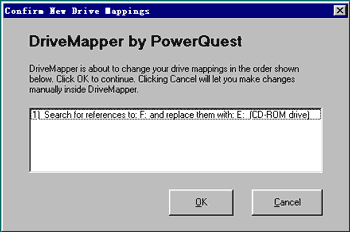
点一下“OK”。程序会自动查找要读取光驱的程序,并更新其访问路径。 上一节 下一节 |  当前位置:学海荡舟 -> 电脑乐园 -> Partition Magic