| ☆3.映像文件
如果而手头上没有软盘的话,该怎么办呢?岂不是急死人了! 没关系,把刚才读出来的数据做一个IMG的映像文件,存放到硬盘上就行了。 等你有了软盘后,再写到软盘上。
将光标移到“Put to file”上回车,在最下面一行出现光标闪动,输BOOT.IMG, 回车, 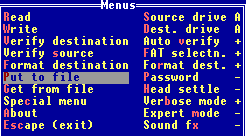 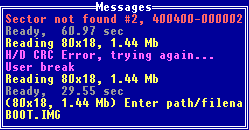
“Transfer to file ok”表示数据保存完毕。 这个文件就象是将软盘的格式、数据做了一个镜像, 以后可以通过HD-COPY把它再写到其它软盘上,这样,那张盘上的数据就完全保存下来了,而且跟以前的那张软盘是一模一样的,没有丝毫的变化。 那又怎样把这个文件读出来呢? 将光标移到“Get from file”上回车, 输入文件名BOOT.IMG, 回车, 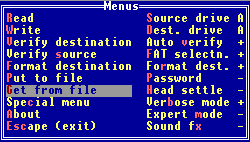 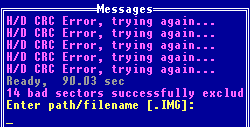
放一张盘到软驱里, 将光标移到“Write”上, 敲回车就开始写到软盘了。 ☆4.格式化软盘
用HD-COPY格式化软盘,能收到意想不到的结果。
它最显著的特点就是,格式化磁盘的速度快,而且质量较高。 对于那些有问题的软盘,HD-COPY能不断在有坏道的地方读取、初始化,所以能保证磁盘格式的质量。
现在,低密、单面盘已经不复存在,能见到的差不多只有3.5寸盘,一般容量为1.44MB。 所以我们只需要将它格为1.44MB就行了。 将光标移到“Format destination”上回车, 找到“HD standard,18 sect,1.44MB”回车, 就开始格式化软盘了。 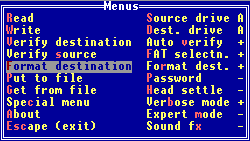 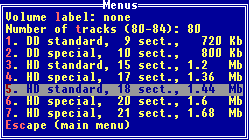
☆5.维护软驱
当计算机用了很久后,软驱的磁头上会因为积满了灰尘,而读不出数据,在很大程度上,这也是损坏软盘的一个原因。我们可以通过使用软驱清洗盘来清洗软驱磁头上的灰尘。
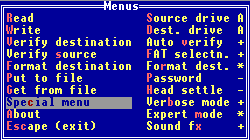
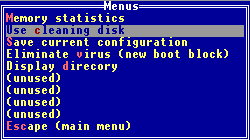
将清洗盘插入软驱。将光标移到“Special Menu”上回车,再移到“Use Cleaning Disk”项上回车,HD-COPY开始清洗软驱了。
把你刚才没能读出的盘放进去试试,有什么发现?数据读出来了 ☆6.看文件列表
有时候在用HD-COPY读了一张软盘后,却记不清楚里面的内容是不是我们所需要的,又要退出HD-COPY,再敲DIR也是很麻烦。有没有办法直接看到它的文件列表呢?
当然有了, 把光标移到“Special menu”上,回车, 再移到第五行“Display directory”,回车,你看,文件名就列出来了,还能看到文件名的属性呢。 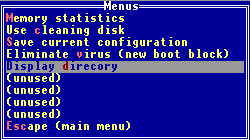 关于HD-Copy就介绍这么多,如果您还是很眷恋DOS,就请下载吧,它将对您有很大的帮助。 上一节 |  当前位置:学海荡舟 -> 电脑乐园 -> HD-Copy