| HD-COPY早在几年前就闻名于世,而且它功能极其强大。 虽然现在大部分的PC机都被Windows 95/98所占领,但我想,那些熟悉DOS的朋友们都忘不了曾流行一时的HD-COPY。当一张存有很重要数据的软盘出问题时,你一定会尝试使用各种工具工具来进行修复,最后,你选择的一定是HD-COPY。 如果你跟我一样还眷恋着DOS的话,不妨一起来回顾一下吧。 我们下面将要介绍一下,怎样用它复制磁盘、读有问题的软盘、做IMG的映像文件和读取映像文件、怎样格式化非标准容量的软盘、怎样用它来维护软驱、看软盘的文件列表。 ☆1.复制磁盘
用HD-COPY能将一张软盘的格式、数据完全不变地复制到其它的软盘上。 与在DOS下复制软盘相比,它具有速度快、磁盘格式不变等优点。
先把要复制的软盘插入软驱中,然后启动HD-COPY, 光标默认在“Read”上,只需回车, 这时会将软盘的信息、数据读到缓冲区, 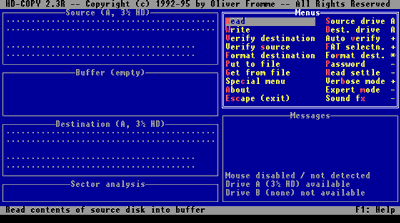
再把其它的盘(也就是目标盘)插入软驱, 将光标移到“Write”上回车, 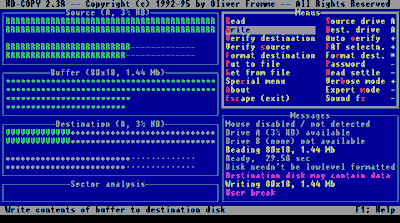
缓冲区的数据就写到目标盘上了。 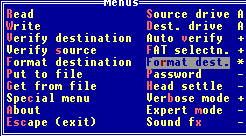 这是复制一张盘,如果要大量复制同一张软盘,又该怎么样呢? 这是复制一张盘,如果要大量复制同一张软盘,又该怎么样呢?
我们在“Format dest.”上直接回车, 将它后面的“-”或“+”改为“*”。 HD-COPY会自动检查目标盘的容量、有没有格式化过, 如果目标盘跟源盘的容量(如,都是1.44MB容量)一样的话,目标盘不会被格式化,而直接复制数据, 如果容量不一样或者没有格式化过,目标盘将要被格式化为跟源盘一样,然后再复制数据。
同样,将“Expert mode” 后面的“-”或“+”改为“*”。 这时HD-COPY自动检查软驱里有没有磁盘、有没有写保护。 如果写保护打开,会自动复制数据; 如果写保护关闭,将会自动读这张盘。 对于要复制大量软盘来说,最好将所有的目标盘写保护都打开,以免又要将源盘放进去重新读取数据。
☆2.读有问题的软盘
你有没有碰到过将一张盘放进软驱,要把里面的文件拷出来时,却出现错误提示,说文件的数据出错, 要么是Abort(退出)、Retry(重试),就是Ignore(跳过),太烦人了。 还是用HD-COPY试试吧。
HD-COPY最大的特点是能在有问题的磁道上反复读很多次,这样就大大增加了将文件读出来的机会。 你看,红色的E字经过读了几次后,就变成了绿色的R了。 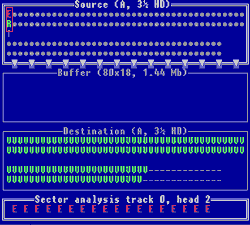
赶紧放入一张盘,把刚才那张盘复制下来,再拷到硬盘上就OK了。 下一节 |  当前位置:学海荡舟 -> 电脑乐园 -> HD-Copy