当前位置:学海荡舟 -> 电脑乐园 -> Read2U 当前位置:学海荡舟 -> 电脑乐园 -> Read2U |
1. 软件特点
| |
|
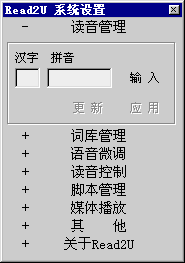
4.设置说明 系统设置可以对一些参数进行具体的设定。 1)读音管理 读音管理是Read2U提供给用户自行调整汉字拼音库的。使用方法如下: (1)在汉字栏中输入你要修改或添加的汉字,并按下[输入]。 (2)系统将自动为你找出相应的拼音放入拼音栏中,这时用户就可以修改它了。 (3)修改完了如果想要生效就按[更新],否则关闭设置窗口退出设置就可以了。 (4)按[应用]保存到文件中(这步是十分必要的)。 注:Read2U中汉字的罗马化采用的是拼音标准。由于在计算机里输入四声比较困难,因此汉字拼音与普通的拼音有所区别。在Read2U中用拼音后面的数字来表示四声。例如:“你” --> “ni3”,“我” -->“wo3”,“他” -->“ta1”(如图6)。
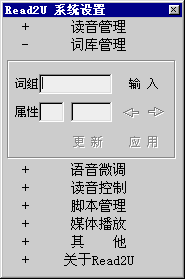
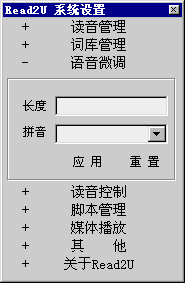
图6 图7 2)词库管理 词库管理是Read2U提供给用户的又一项自行调整的功能。主要是调整多音字的词库。它的使用方法和读音管理基本一样: (1)在词组栏里输入所要添加或修改的词语(只限汉字)。然后按下[输入]按钮。 (2)属性中将出现单独汉字和它的读音,按动[<--] 、[-->]来调整当前修改汉字的读音。 (3)修改完了如果想要生效就按[更新],否则关闭设置窗口退出设置就可以了。 (4)最后按[应用]保存到文件中(这一步是十分必要的)(如图7)。 ☆3)语音微调 语音微调简单的讲就是用来调整每一个汉字的播放长度的。它可以精确到1/1000。微调的具体做法如下: (1)在拼音栏里选择一个拼音代码,这时在长度栏里就会出现这个拼音代码所对应的长度值。 (2)修改长度值,按[应用]保存,或者关闭设置窗口退出。 (3)按[重置]将恢复到默认状态,这会使你所做的修改全都作废,要慎重使用(如图8)。
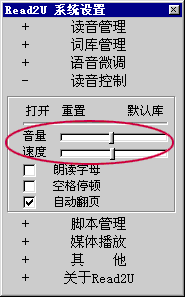
图8 图9 (4)读音控制 在[菜单-设置-读音控制]中,拖动滑杆可改变朗读的音量大小和速度的快慢,通过调试你可以选定一个合适的语速和音量。按打开按钮可以打开语音库文件,另外还有三个复选框,它们是朗读字母、空格停顿和自动翻页。选中它们,可以执行相应的操作(如图9)。 下载此软件
|
|