当前位置:学海荡舟 -> 电脑乐园 -> Read2U 当前位置:学海荡舟 -> 电脑乐园 -> Read2U |
1. 软件特点
| |
|
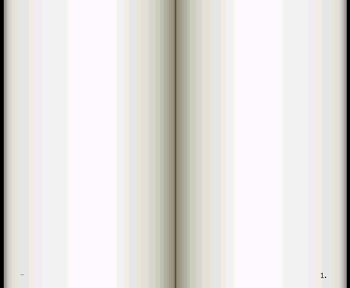
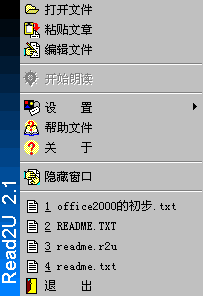
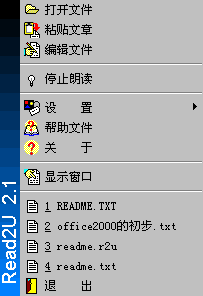
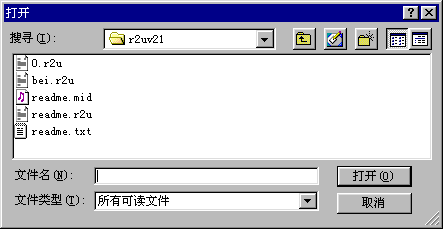
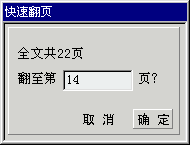
3.界面介绍 图1 启动本软件后就可见到 Read2U Version 2.1 的界面(如图1),下面就来一一介绍这本书上的奥秘。 1)弹出菜单 右键点击除了右下角的翻页标志外的书本上的任何地方都可以见到弹出菜单(如图2-3)。Read2U 的大多数功能都是通过弹出菜单来实现的。弹出菜单中的命令有:打开文件、粘贴文章、编辑文件、开始/停止朗读、设置、帮助文件、关于、隐藏/显示窗口、历史记录和退出等。 图2 图3 2)打开文件 单击弹出菜单中“打开文件”命令,弹出打开对话框(如图4),我们先打开一个文件,此时可以看到文件的内容在这本书面上了,也可以听到朗读的声音了。 图4 Read2u打开文件的方式还有其他两种:一种是通过[菜单-粘贴文章],还有一种就是拖放方式。 第一种方式是一种非常灵活的方式,先把要朗读的文章打开复制,然后在书本上粘贴,这中方式可以朗读此软件不支持的文件格式,如word文件等。 第二种方式是为了简化操作所设计的,只要把要朗读的文件拖放到书本上面就可以了,不过每次只能拖放一个文件。 ☆3)朗读控制 (1)朗读指针 随着朗读的进行,文字下方有一个红色的小指针会慢慢地向后移动,这个小指针就是朗读指针,它的作用是标记当前朗读文字的位置。 (2)开始/停止朗读 当你想暂停朗读时,可以用开始和停止朗读命令,开始和停止朗读是Read2u的最基本的功能,它有两种使用方法。第一种方法通过[菜单-开始朗读],第二种是用鼠标左键双击文字区域可以进行切换,这种方法更为简单直接。 (3)移动朗读指针 如果你想从另一个地方开始朗读,先按住 Alt 不放,用鼠标左键点击文字区域,朗读指针就会听话的移动到点击文字的下方,并从此处开始朗读。 图5 (4)快速翻页 书本上左、右下角的文字就是翻页标志。翻页标志共有两个,左下角的是一个减号,用鼠标左键点击它可以返回到上一页,右下角的数字显示的是文章的当前页码,这同普通书本的页码一样,用鼠标左键点击它可以跳到下一页。当你用右键点击翻页标志时就会弹出一个快速翻页对话框,填入你想要翻到的页码,再按下确定就行了(如图5)。 事实上Page Up 和 Page Down键也可以用来翻页。 (5)拖动书本 文字区域是书本上面积最大的部分,除了文字区域和翻页标志以外书本的所有其他区域都叫做边界区域,通过左键拖动边界区域可以将书本移动到屏幕上的任何区域。 (6)隐藏界面 单击弹出菜单中的隐藏界面命令可以使界面隐藏,此时不影响朗读的进行;用右键单击屏幕右下角的书本标记,单击弹出菜单中的显示界面命令可以恢复界面。
下载此软件
|
|