☆
 当前位置:学海荡舟 -> 电脑乐园 -> Foxmail 当前位置:学海荡舟 -> 电脑乐园 -> Foxmail |
1. 初识Foxmail
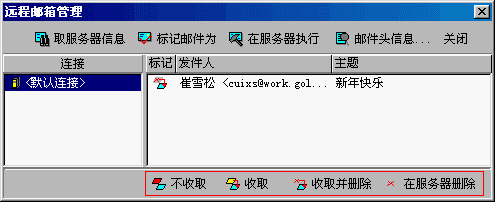
| | | 6.远程邮箱管理 网络的不断发展,也会给我们带来一些令人讨厌的东西,垃圾邮件就是其中之一,有电子信箱的朋友可能都有过这样的体会:当我们兴致勃勃的接收邮件时,高兴的发现有十几封信,可是费了半天劲,收下来的却是一些没用的广告。现在你不必担心了,Foxmail为我们提供了“远程邮箱管理”功能,它允许我们先登录到邮件服务器上,看看那些信是不是自己要收的,如果不是,可以直接从服务器上删除,而只把有用的信收到自己的计算机中。
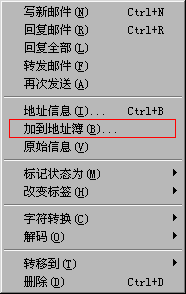
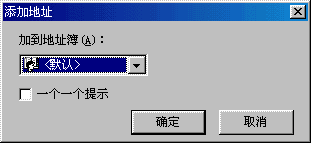
我们根据这些信息判断信件是否有用,然后选中没用的信,点一下“标记邮件为…”按钮,从中选择“删除”,把没有用的邮件标记为直接从服务器上删除。最后,点一下“在服务器上执行”,系统开始接收信件了。用这种方法接收下来的邮件就都是你确认过的那些有用的邮件了。 ☆7.邮箱管理 ☆8.邮件的管理 在Foxmail中,对于收到的邮件,我们可以将其发信人的地址加到地址簿,也可以把它转移到别的邮箱中,还可以把这封信转发给其它人。下面我们就来详细讲一讲。将发信人的地址加到地址簿当我们收到邮件后,在邮件列表中用鼠标右键单击这封信,然后选择“加到地址簿”,系统弹出一个地址对话框,点这个“加入到地址簿”按钮选择好“地址簿”,再点“确定”就将其添加到“地址簿”了。
点一下工具栏上的“地址簿”,选择刚才我们添加地址的“地址簿”,看,新地址已经加在这里了。
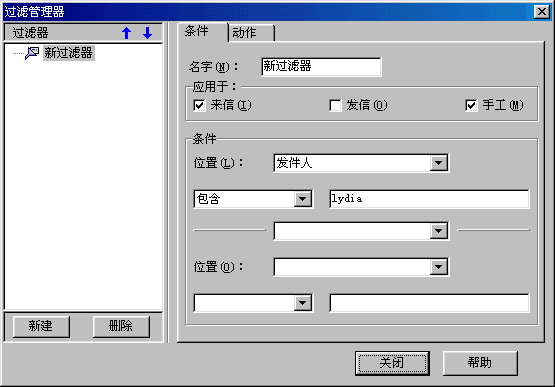
☆9.过滤器 如果您接收的邮件数目较多,希望将收到的邮件自动地保存到不同的邮箱中时,就要用到“过滤器”了,它可以按我们定义的规则,将收到的信件自动的分类保存在相应的邮箱中。点“帐户”菜单下的“过滤器”,这就是“过滤器”窗口,我们点“新建”来编辑一个新动作。上面这些是条件,下面的“转移到”是动作。在这儿,我们可以根据邮件的发件人、收件人、抄送和主题来定义对收到的邮件所采取的规则。例如,我们定义一个规则:当来信的发件人是“lydia”时,转到“网友们的信”邮箱中。这样,你只要在“动作编辑”窗口中的“发件人”中写上“lydia”,再在“转移到”中选择“网友们的信”就可以了。
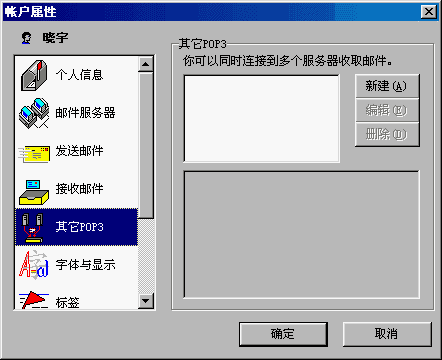
☆10.设置多信箱 前面我们讲接收邮件时是以一个电子邮件地址为例的,其实现在的免费电子邮件非常的多,很多网虫都拥有好几个电子信箱。设置多个邮件信箱下面我们再来说一说多个邮件信箱的设置方法。还是打开“帐户”菜单下的“属性”,在“帐房属性”窗口中点一下“其它POP3”。
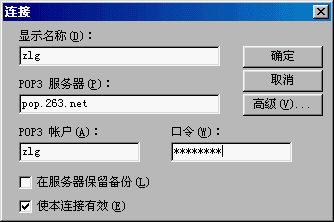
这里写着“您可以同时连接到多个服务器收取邮件”,我们点一下“新建”按钮,这就是我们添加新信箱的地方了。先给新连接起个名字写在“连接名称”中,再在“接收邮件服务器”下面填写这个连接的POP3服务器地址,然后分别在下面的“POP3邮箱帐号”和“口令”中填写你的用户名和邮件口令,填完后点“确定”按钮。
现在这个新信箱就添加成功了,点一下“收取”按钮旁边的向下的小箭头,这里已经列出了我们刚添加的新信箱点一下这个新信箱,看,系统开始收取这个信箱里的信件了。
| |

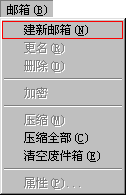 Foxmail在默认设置下,只为我们创建了四个邮箱来存放邮件,它们分别是:收件箱、发件箱、已发送邮件和废件箱。当我们的邮件很多时,这四个邮箱是无法满足我们的需要的,这时我们可以自己再创建新的邮箱。比如,我们想再创建一个叫“网友们的信”的邮箱。在“邮箱”菜单中选择“新建邮箱”,在这儿输入要创建的邮箱名称,回车。