☆
 当前位置:学海荡舟 -> 电脑乐园 -> Foxmail 当前位置:学海荡舟 -> 电脑乐园 -> Foxmail |
1. 初识Foxmail
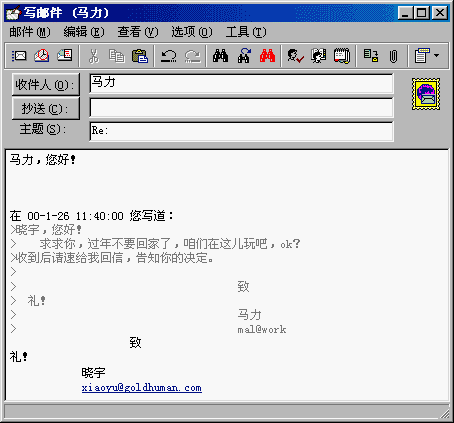
| | | 4.回复、重发及转发邮件 邮件接收到了,也看完了,那我们怎么回复别人的来信呢?Foxmail中信件的回复也非常方便。用鼠标点一下“回复”按钮,Foxmail会自动打开回复当前信件的窗口。看,收件人的地址已经写好了。然后我们再按撰写新邮件的方法把信写好,发送出去就行了。
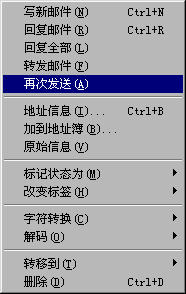
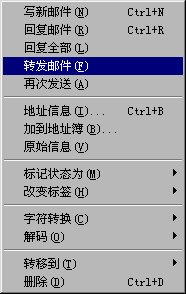
重发邮件就更容易了,在想再次发送的邮件上点鼠标右键,从弹出的菜单中选择“再次发送”。这封邮件就被打开了,并且收件栏中已经填好了我们上次发送时的收件人地址,只要点一下 “立即发送”按钮,这封邮件就被发送出去了。我们还可以把信转发给其他人,先选中想发送的邮件,在它上面点一下右键,再点一下“转发邮件”,这封信就被打开了,我们只要在收件人栏里写好收件人的邮件地址,再点“立即发送”按钮,邮件就被转发出去了。
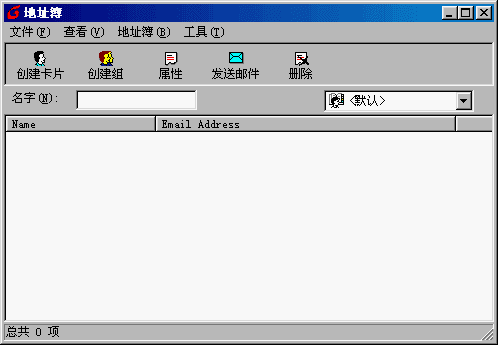
☆5.地址簿 当我们有了很多信件后,为了找一个地址而去查找众多的来信是非常不方便的。为了解决这个问题,Foxmail还为我们提供了地址簿使我们能够有效的管理邮件地址。用鼠标点一下工具栏上的“地址簿”,这就是地址簿窗口。
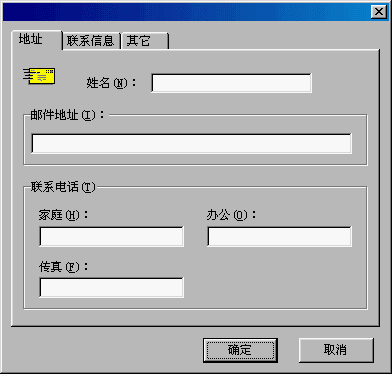
我们可以把朋友的电子邮件地址保存在这里,要写信时就能非常方便的找到要用的地址。具体该怎么做呢?很简单,点一下“创建卡片”,出现了一个窗口,“邮件地址”标签可以写下他的名称、电子邮件地址、电话,“联系信息”标签可以填写邮政编码、单位名称、通信地址等信息,还可以写下主页地址呢。 最后的“其它信息”中还可以写一段对他的文字说明。怎么样,够详细吧!写完后再点“确定”,他就被加入到地址簿了。
如果你觉得他的有些信息还要修改一下,可以先选中他,再用鼠标点“属性”按钮,改完后再“确定”。点这个“删除”按钮可以删除选定的地址。
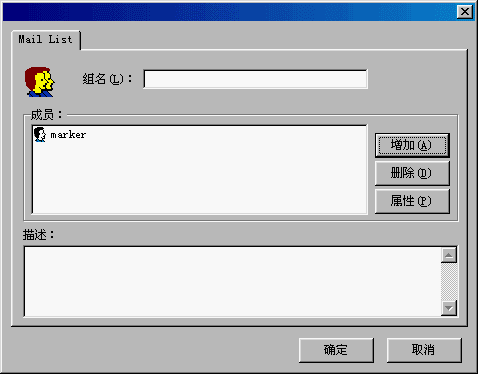
如果你经常要给固定的一群人发送电子邮件,还可以使用Foxmail的邮件组,Foxmail允许我们把一群人创建成为一下“组”,向这个组发送邮件,就可以把邮件发送到每一个人手中。用鼠标点“创建组”按钮,再选择“添加”,然后在左面的地址列表中选择合适的人,选好后点“添加”,将其添加到右面的x“成员”框中,点“确定”,然后为这个组起一个名字,再点“确定”。瞧,这个组就建好了。
那我们怎么通过“地址簿”来发邮件呢?有两种方式,一种是在“地址簿”中选中要发邮件的对象,然后,点上面的“发送邮件”按钮。另一种方法是,先按工具栏的“写新邮件”按钮创建一个新邮件,然后,按一下“收件人”按钮,这时会出现“选择成员”的窗口,在左面的地址列表中选择要发邮件的对象,再点“收件人”前面的“—>”,然后再点“确定”就行了。“地址簿”的使用,大大的方便了我们,使我们不必每次写信前都到处查找邮件地址,也避免了书写邮件地址而带来的错误。
| |