☆
 当前位置:学海荡舟 -> 电脑乐园 -> Foxmail 当前位置:学海荡舟 -> 电脑乐园 -> Foxmail |
1. 初识Foxmail
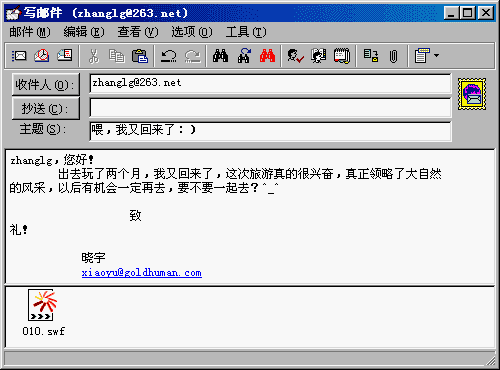
| | | 2.用Foxmail撰写邮件 Foxmail的使用非常便捷,我们常用的功能都可以在窗口上面的这排工具栏中找到。比如我们要写一封新邮件时,就可以点这个“撰写”图标。
看,现在就可以写信了。在这个“收件人”栏里写下收件人的Email地址;如果你还想把这封信同时寄给其他人,可以把他们的Email地址写在这个“抄送”栏里;“主题”栏中可以给这封信写一个标题,这样对方在收到信后,可以很快的通过信的标题知道信的大致内容;电子邮件不仅可以发送信件,它还能以附件的形式发送任何格式的文件呢,声音、图像、程序等都可以,只要点一下这个“增加附件”按钮,在文件选择窗口中选择你要发送的文件,再点“确定”就可以了。这样,这个附件就会在邮件发送时一起发出去了。窗口的下半部分是我们写信的正文的地方。信写好后就可以发送了。
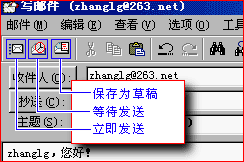
Foxmail为我们准备了三种发送方式,如果你觉得信还没写完,或者以后还要再改一改,可以点这个“保存为草稿,以便下次再编辑”按钮,这样Foxmail会把这封信保存到“发件箱” 中,以后我们只要在“发件箱”中双击它,就又可以编辑了。如果你还要写好几封信,想在写好后一起发送,那可以点这个“等待发送”按钮,Foxmail会把它放入“发件箱”,当你的信都写好后,点一下窗口左上角的“发送”按钮,Foxmail会把“发件箱”中的所有信件 一起发送出去。不过在大多数情况下,我们可能还是希望马上就把信发送出去。点一下“立即发送”按钮,信马上就发送出去了。
☆3.用Foxmail接收邮件 邮件发出去后,通常我们还会收到朋友的回信。那我们该怎么接收朋友发给我们的邮件呢?其实邮件的接收是非常简单的,我们只要点一下“收取邮件”按钮,Foxmail就会自动的为我们收取信件了。
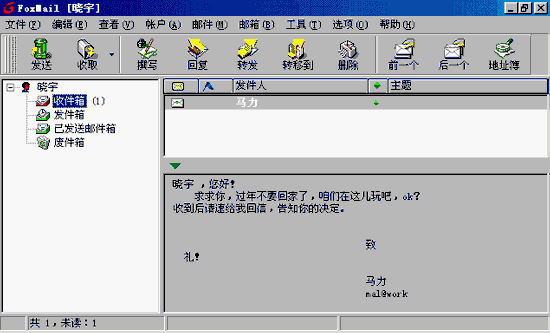
收到信后,Foxmail会帮我们把信放在“收件箱”中,并提示我们共收到多少封信,在窗口内单击鼠标,关闭此窗口后,就可以看到“收件箱”里的这封信了。“发件人”栏是给你写信的人的名字或Email地址;后面是这封信的“大小”和接收的“日期”;看到那个小绿点了吗?它表示这封信你还没有读过,我们有两种方式可以读这封信,用鼠标在这封信上点一下,在下面的“预览”窗口中就出现了这封信的内容。
如果你觉得用“预览窗口”看信太小了,也可以用鼠标双击这封信,Foxmail会打开这封信让你阅读,这下看信就方便多了。
| |