 当前位置:学海荡舟 -> 电脑乐园 -> CuteFTP 当前位置:学海荡舟 -> 电脑乐园 -> CuteFTP |
| |
1、Option设置 如果希望深入的了解CuteFTP,那么还是应该多多了解它的参数的设定情况。在这里我们就来查看CuteFTP的参数设置情况。
CuteFTP的一般性设置,可以影响到CuteFTP的各个方面。下面我们就来看一看。 在主界面中选择File菜单下的Settings命令下的Option选项,弹出一个对话窗口,如下所示:
我们一项一项的来看: E-mail地址:在进行匿名登录时要用到这一地址。我们可以输入一个真实的E-mail地址,也可以输入一个外表很象E-mail的一串字符。如我们在这里就输入了guest@ 。 默认的下载目录:这里是指定我们希望把下载的文件放置的位置。这里默认值为CuteFTP所在的目录。我们可以将它修改为d:\download也是可以的。 HTML编辑器:指定HTML编辑器所使用的程序。比如我们可以设置为Dreamweaver,当然也可以不填。 日志文件:设置日志文件的名称和存储的地址。允许不填。 最大安全索引量、默认重试次数、重试延迟时间以及开始位置(Start With)均可以采用软件的默认值。 在下载结束以后,我们可以选择多种处理方式,包括什么都不做,断开等操作。 下面的复选框我们这里就不多做介绍了。
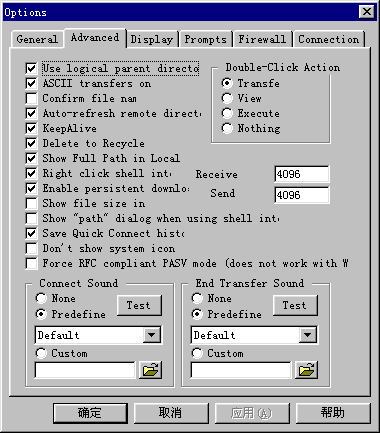
在Option命令下弹出的窗口中选择Settings-Advanced Option选项卡,可以看到下面的窗口。
这里的选项主要包括:
|

 一般性设置
一般性设置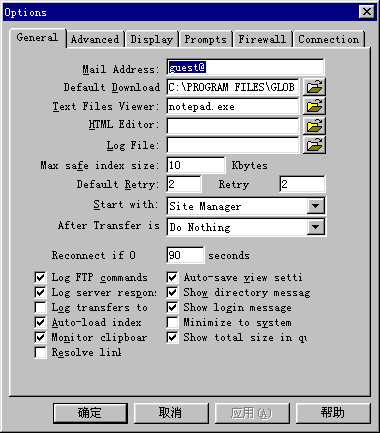
 ☆
☆ ☆
☆