 当前位置:学海荡舟 -> 电脑乐园 -> CuteFTP 当前位置:学海荡舟 -> 电脑乐园 -> CuteFTP |
| |
1、设置FTP站点
增加FTP站点是进行FTP操作的第一步,我们可以手动设置FTP站点。其实设置起来非常简单,我们可以依照下面的步骤进行站点的增加操作:
注意:这里用户的ID和PASSWORD可以不输入,在下载操作过程中会当做匿名来处理。
|

 增加一个FTP站点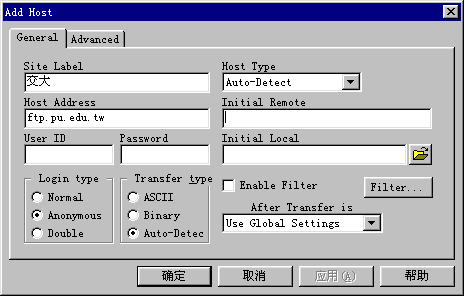
 ☆
☆ ☆
☆
| 当前位置:学海荡舟 -> 电脑乐园 -> CuteFTP |
| |
1、设置FTP站点
增加FTP站点是进行FTP操作的第一步,我们可以手动设置FTP站点。其实设置起来非常简单,我们可以依照下面的步骤进行站点的增加操作:
注意:这里用户的ID和PASSWORD可以不输入,在下载操作过程中会当做匿名来处理。
|