 当前位置:学海荡舟 -> 电脑乐园 -> CuteFTP 当前位置:学海荡舟 -> 电脑乐园 -> CuteFTP |
| |
3、文件传输
已经连接上了目标站点,基本上准备工作已经完成,下面要做的就是如何进行文件的 下载和上传了。 文件的下载很简单。我们可以看到,在连接上交大的FTP站点以后,远程目录列表窗口中显示出目标站点上提供的文件或文件目录,供客户端的系统进行下载。下面我们就下载一个叫做Red Hat的Linux程序。 首先我们在远程目录列表中找到Linux目录,双击它,进入到下一级目录。找到Red Hat 6.0目录,双击进入下一级。这时我们可以看到Redhat目录。将Redhat目录直接用鼠标拖动到本地驱动器的目标地址上,或者选择command菜单中的download命令(快捷键为ctrl pgdn),CuteFTP便开始帮助我们下载文件了。这时我们可以看到下载时的状态等情况。下面给出了正在下载时的软件界面情况。
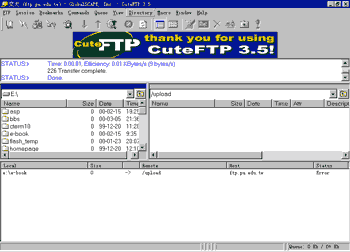
文件的上传与文件的下载过程刚好相反,是把本地的文件上传到目标服务器上去。一般在上传的服务器要开放这项服务。具体操作如下:
CuteFTP便开始上传文件了。下图给出了正在上传的界面图。
|

 下载文件
下载文件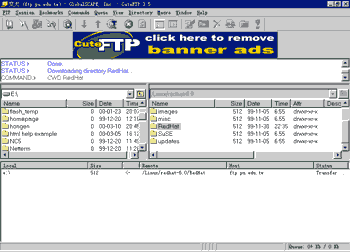
 ☆
☆ ☆
☆