| ☆(3)数据共享 数据共享包括画图白板、文字交谈和文件传送三项功能。 
·文字交谈 当你与其他人连接后,你可以给对方传递文字信息,这在网络比较慢时优势更明显。传递文字是通过iPhone的文本对话框进行的。点击电话号码输入栏下面“T”状的小按钮,这时会弹出一个对话框。在该对话框底部的编辑框中,你可以输入你想与对方说的话,然后按回车,这栏信息就发给对方。双方都可以在编辑框上面的文本框内看到对方发送过来的内容,而且速度比较快。 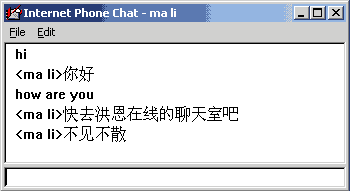
·画图白板 点击电话号码输入栏下面“画板”状的小按钮,这时会弹出一个对话框。这个对话框的界面有点类似于Windows下的画笔工具。菜单下的工具栏中有一些Windows下常用功能,左边一栏中“橡皮”按钮用来擦除右边画图区中的内容,“T型”工具用来在画图区中输入文字,“直线”工具用来画任意的直线。 “直线”工具下面的两个按钮中,上面的一个按钮是用来抓取Windows窗口中任意内容,最下面的那个按钮是用来抓取任意一个已打开的Windows窗口。当按下抓取按钮后,iPhone会自动最小化,然后按住鼠标左键选择抓取区域,松开鼠标左键后,iPhone又会自动弹出,并且根据你抓取的区域的大小的不同,会出现一个大小相同的虚框,你把虚框移到合适的地方,按一下鼠标左键,抓取的图形就放在虚框所在的位置了。注意当你用“橡皮”工具擦图时不能擦掉抓入的图形。要想擦掉抓入的图形,可以选中要擦掉的图形,然后按“DEL”按钮。 当通讯的双方在画图白板中画任何图形,双方的画图都会同时更新,不过显示的速度可能会因为网速的差异而有些不同。 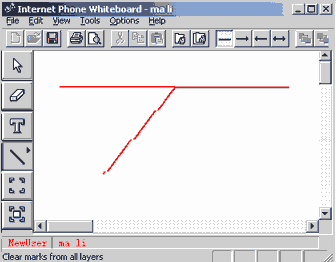
·文件传送 传送文件的方法是点击电话号码输入栏下面“小车”状的小按钮,这时会弹出一个对话框来选择要传送的文件,选完后点击“打开”按钮。这时又会弹出一个“Transfer File”对话框,上面标明要传送文件的名称、大小和日期,“Compress File Before Sending”选项是用来选择发送前文件是否压缩,点击“OK”按钮发送。 ☆8. Community Brower(社区浏览器 社区浏览器可以使你更容易的联系到更多的人,在“社区浏览器”里,你可以很方便的找到与你兴趣相同的人,并且也可以很方便的与在线的进行联系。打开“社区浏览器”的方法是单击电话号码输入框右边的“人脸”头像,iPhone就会把自带的“社区浏览器”打开,同时它会自动登录到相应的服务器上去。 (下载此软件) |  当前位置:学海荡舟 -> 电脑乐园 -> Internet Phone 5.0
 ☆
☆