| 6. 网上会议 iPhone提供了一个完全交互式的网上会议环境,这些功能包括:在线视频、语音mail和数据共享,数据共享又包括画图白板、文字交谈和文件传送。 ☆ (1)在线视频 使用在线视频你和其它会议参加者可以相互看到对方,前提是双方都有特定的视频设备。如果A、B两方交谈,只有A方有这种视频设备,那么B方可以看到A方的视频信号,A方看不到B方的视频信号。 在你与对方交谈时,如果某一方有视频信号,另一方的iPhone中间的拨号盘处就会出现对方的视频。你可以点击“Options/Preferences”,在弹出的对话框中再点击“Video”按钮后,对话框下方就会出现有关视频的设置。 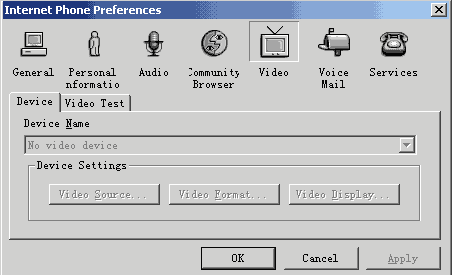
☆(2)语音mail 利用语音mail你可以把你说的话录成一个语音文件,然后通过E-mail的方式发送给对方。语音mail不但可以传送语音文件,而且还可以传送其它类型的文件和文字。 如果你是第一次使用这项功能,那在使用前还要做一些必要的设置。点击“Options/Preferences”,在弹出的对话框中再点击“Voice Mail”按钮后,对话框下方就会出现有关语音mail的设置。点击“Mail Server”选项卡,在“SMTP Server”栏中填入发送邮件服务器的地址。点击“OK”按钮即可。 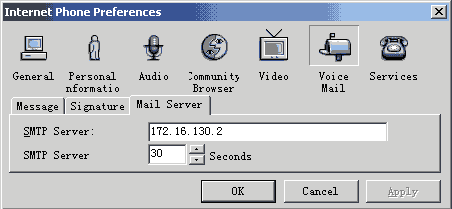
点击电话号码输入栏下面“信箱”状的小按钮,这时会弹出一个对话框。在对话框的“Address”栏中填写收信人的地址,其中“To”栏填写的是第一收信人的地址,“cc”栏填写的是第二收信人的地址,“bcc”栏填写的是匿名收信人。匿名收信人的名称和E-mail地址不会被其它收信人看到。 “Subject”栏填写此信的主题。 在“Voice”栏中,点击“红圈”按钮开始录音,点击“蓝框”按钮结束录音,iPhone会自动把所录的声音压缩成一个文件,加入到语音mail的附件中。你可以通过点击“蓝三角”铵钮来重放声音。 “File”栏中允许你加入想要传送的文件,点击旁边的“Attach”按钮,在弹出菜单中选择“File”选项,然后选择想要传送的文件,点击“打开”按钮,所选文件就会被加入到“Attach”按钮左边的框中了。 “Text”栏中可以填写一些文本信息。 全部填写完毕后,点击右下角的“Send”按钮发送。 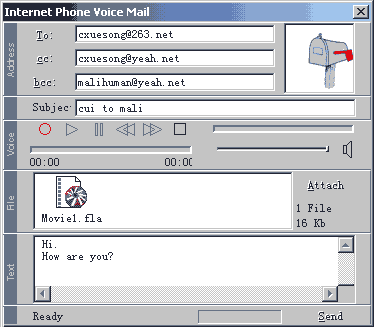
|  当前位置:学海荡舟 -> 电脑乐园 -> Internet Phone 5.0
 ☆
☆