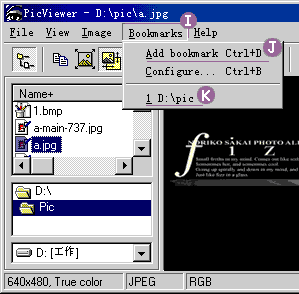
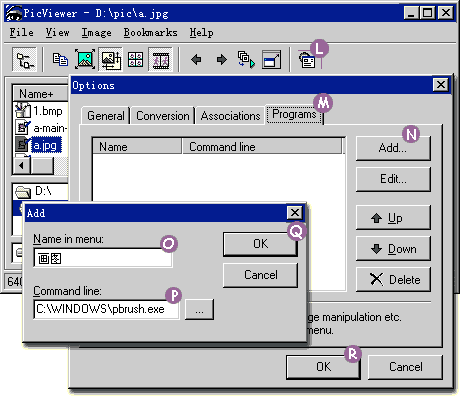
在PicViewer中我们还可以为图形图像文件类型设置不同的处理软件。 点一下工具栏上的“Options”,选择“Programs”(M)。再点一下这个“Add”按钮(N),弹出了“Add”对话框,上面的“Name in menu”(O)可以为这个图像处理软件起一个名字,“Command line”(P)用来选择这个图像处理软件,我们点一下右面的“…”按钮,从“打开”对话框中选择Windows 95/98的“画图”程序pbrush .exe,点“打开”,再点“OK”(Q)后,列表框中就出现了画图了。再点一下“OK”(R),关闭这个窗口。
现在,在文件列表在找一张图片,在它的文件名上单击鼠标右键,从弹出的菜单中选择“Run With”下面的“画图”。瞧,这张图在“画图”程序中打开了。
下载此软件
 当前位置:学海荡舟 -> 电脑乐园 -> PicViewer