当前位置
:
学海荡舟
->
电脑乐园
-> PicViewer
PicViewer
1.
观看图片
2.
观看GIF动画
3.
幻灯片式连续播放图片
4.
添加书签
5.
系统设置
PicViewer
PicViewer是Windows下的一个免费看图软件,他的“体积”很小,仅有1.4兆,但它具有一般看图软件的常用功能:浏览图片、对图片文件的简单操作、全屏模式、内置图像转换器、幻灯片式连续播放图片等等。另外PicViewer提供了书签功能。因此,有许多硬盘较小的用户对PicViewer十分钟爱。
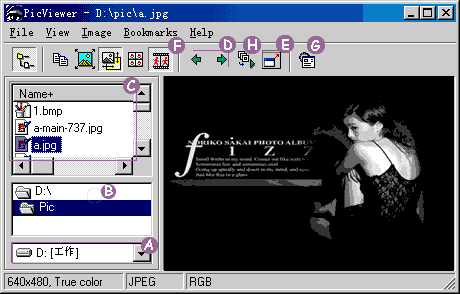
双击PicViewer图标,进入PicViewer操作界面,PicViewer的操作界面很简洁:左下角是路径选择,左上角是当前路径下所有PicViewer可显示的图片文件的列表,右方最大的一块儿工作区是图片的显示区域,上方是一排Windows 98中常见的浮动式工具条。这些功能在View菜单中都有相应的选项。他的操作和其他浏览图片软件差不多,下面简要讲一下它的常用功能:
☆
1. 观看图片
我们从左下角的驱动器选择下拉菜单中选择D:
(A)
,在路径选择区域中选择D:\pic
(B)
,我们发现PicViewer已经将这个目录下的所有可显示的图片文件显示在左面的文件列表框中了。这时,你可以在文件显示区上用鼠标单击你要观看的图片
(C)
,也可以利用上下箭头
(D)
选择,也许你已经注意到在PicViewer的工具条上也有两个类似于ACDSee 32 中向前向后浏览图片的两个按钮,不错,这两个按钮的功能与ACDSee 32中的完全一样,可以用来向前向后观看图片。同样,你也可以按下工具条上的“Full Screen”
(E)
按钮,以全屏模式观看图片,然后用上、下光标键来前后翻页。
☆
2.观看GIF动画
也许你在用PicViewer看图片的过程中会发现,不对呀!这幅图片以前会动的,怎么现在不动了?其实这是因为你没有为PicViewer打开GIF动画图片的支持,单击工具条上的Animate GIFs
(F)
。OK,你看,图片动起来了。
☆
3. 幻灯片式连续播放图片
像ACDSee32一样,我们在PicViewer中也可以象播放幻灯片那样播放图片。单击工具条上的“Run Slide Show”按钮
(H)
,你看,PicViewer正在一幅一幅的播放当前目录下的图片。如果你觉得画面播放的太慢了,你可以单击工具条上的“Option”按钮
(G)
,在打开Option的对话框中选择General选项卡,把“Slide Show Interval”中的数字调小一点,比如:100,单击“OK”按钮,再回到PicViewer主窗口,是不是发现播放速度比以前快多了!
下一节
 当前位置:学海荡舟 -> 电脑乐园 -> PicViewer