PolyView的Slider Show 功能要比ADCsee强,也更灵活。它可以为每个图象指定浏览时间,可以指定图象的播放顺序及切换效果,还可以播放音乐。是不是很酷?
执行Browse菜单下的Slider Show命令,或单击工具栏上的第五个按钮 ,可以打开一个“Select file for the slider show”对话框。在此对话框中选择幻灯片需要播放的图象文件,选择完毕单击Continue按钮进到“Create or Modify a slider show”对话框。
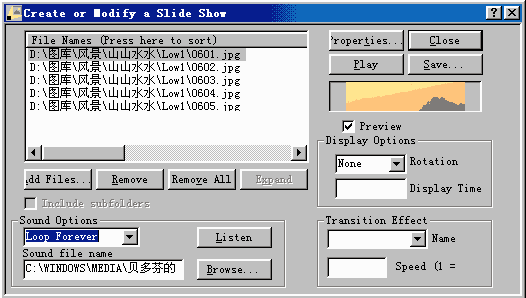
在该对话框中可以设置幻灯片播放的各项参数。选中一个或多个图象文件之后,对话框中的各个选项被激活。对话框左下角是Sound Options选项,单击Browse按钮,可以为选定的图象选择声音文件,可惜它只支持*.wav、*.mid及*.rmi等几种简单的声音文件。选定声音文件后,单击Listen按钮,可以对选定的声音文件进行试听。在Listen按钮左侧的下拉列表中,可以为选中的图象指定声音文件的播放方式。 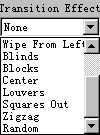
对话框右下角是Transition Effect(切换效果),在Name下拉列表中提供了12种幻灯片切换效果,包括:None(没有)、Wipe from Top(从顶部擦除)、Blind(上下百叶窗)、Blocks(块擦除)、Center(中心辐射)、Louvers(左右百叶窗)、Squarse Out(方块传播)、Zigzag(锯齿形)及Radom(随机)等等。在其下的Speed编辑框中可以输入切换的速度。
对话框右侧还有一个Display Options选项,在这里可以设置图象的旋转模式及显示的时间。
单击右上角的Properties按钮,将打开PolyView Properties对话框,可以对Slider Show中的图象进行统一设置。
设置完毕单击Play按钮,即可进入Slider Show,在全屏模式下自动播放图象。此时若单击鼠标,屏幕左下角将出现Paused字样,Slider Show将暂停,进入人工控制模式。单击左键为向前切换图象,单击右键则为向后切换图象。按ESC键或回车键则退出Slider Show。
单击Save按钮,将打开一个“Save Slidershow Script”对话框。输入一个文件名,PolyView将以Scripts文件的格式保存Slider Show设置。此后使用Browse菜单下的Open Script命令可以打开Script文件,进入相应的Slider Show。
 当前位置:学海荡舟 -> 电脑乐园 -> PolyView
