图象浏览功能是PolyView的基本功能之一。像ACDsee一样,PolyView可以使用Viewer进行个别图象浏览,也可以使用Brower对某个目录的图象进行浏览。
执行File菜单下的Open命令,或单击工具栏上的Open按钮 ,
,
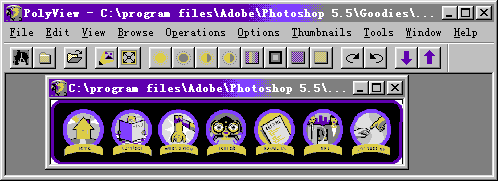
都将打开一个Open对话框。在对话框中可以选择要察看的一幅或多幅图象,选中的的图象将在PolyView的客户区中以框架窗口的形式打开,这跟Photoshop差不多。双击框架图象可以切换到全屏模式,再双击图象又切换到框架窗口模式。在客户区中打开图象后,工具栏上的上下箭头两个图标按钮 被置亮,使用这两个图标按钮,我们可以浏览与当前图象在同一目录下的其他图象。
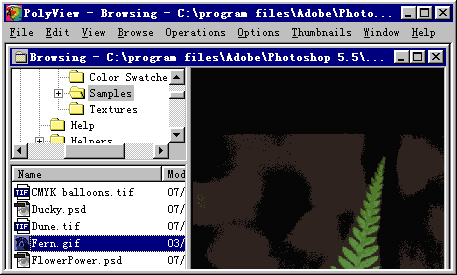
执行Browse菜单下的Browse Folder命令,或单击工具栏上的第二个按钮 ,可打开Browsing窗口。它跟Windows的资源管理器有些相似,左侧是目录及图象文件窗口,右侧是图象浏览窗口。使用它可以很方便地管理或浏览整个目录的图象。
☆图象编辑功能
图象编辑一直是PolyView的重要功能之一,它可以改变图象的明亮度、对比度、色调、大小,还可以对图象进行旋转、镜像、复制等操作。另外,PolyView还提供了一些特效处理及虑镜功能,使用它可以实现如浮雕、雕刻、氖光特效及各种边缘效果。 ACDsee直到最近的3.0版才具有图象编辑功能,相比之下,ACDsee应该叫PolyView一声“大哥”。
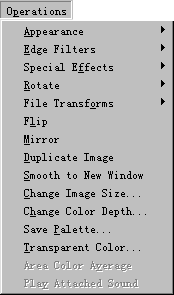 PolyView所有的编辑功能都可以使用它的Operations菜单实现。该菜单的第一项Appearance(外观)包含一个命令众多的子菜单,使用这些子菜单命令可以调整图象的明亮度、对比度、色调等等。第二项为Edge Filters(边缘虑镜),使用它包含的各子虑镜可以实现边缘的探测、加强等操作。Operations菜单的第三项为Special Effects(特效),使用它可以实现浮雕、 雕刻及氖光三种特效。使用Operations菜单的其他命令,还可以实现图象的翻转、旋转、镜像等操作,你不妨试试。
工具栏中部的8个按钮也可以进行图象明亮度、对比度、色调及色彩的调整。

 当前位置:学海荡舟 -> 电脑乐园 -> PolyView
