当前位置:学海荡舟 -> 电脑乐园 -> Photoshop使用技巧 当前位置:学海荡舟 -> 电脑乐园 -> Photoshop使用技巧 |
|
| |
|
6. 将前景色设置为亮黑灰色
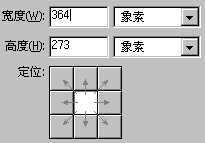
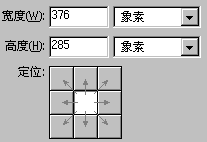
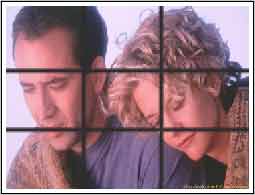
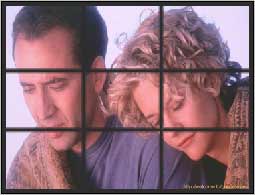
7. 执行“图像|画布大小”命令,将图像的宽高分别扩大12个像素。
8. 在图层面板中单击副本层,选中有图像部分;然后按Ctrl+Shift+I组合键反选,选中边框空白部分。
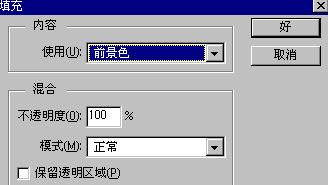
9. 执行“编辑|填充”命令,使用前景色填充边框;然后按Ctrl+D组合键取消选区。
10. 合并图层,制作完成。
|
|
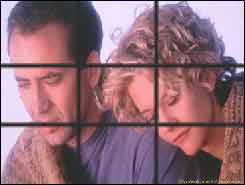
 ,然后执行“编辑|填充”命令,给各横行、竖行填充前景色。然后单击Ctrl+D组合键取消选区。