当前位置:学海荡舟 -> 电脑乐园 -> Photoshop使用技巧 当前位置:学海荡舟 -> 电脑乐园 -> Photoshop使用技巧 |
|
| |
|
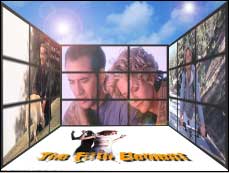
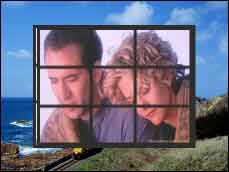
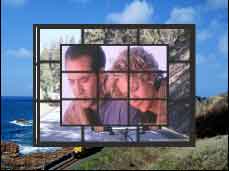
效果:
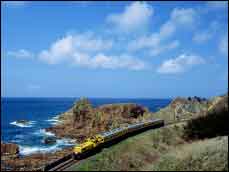
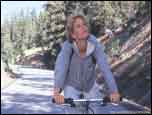
步骤: 1. 打开一幅风景图像,最好图像的上半部是蓝天白云。如下图所示,我们将用该图作为背景图像。
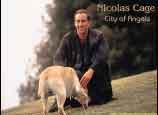
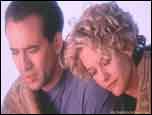
2. 再打开三幅电影图像,执行“图像|图像大小”命令调整各图像的大小,使它们都比上步打开的背景图像小。
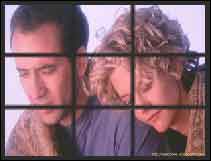
3. 按照上一课“如何制作分格效果”的方法,给三幅电影图像制作分屏效果,下面只给出其中一幅图像的分格效果。
4. 分别切换到各图像,按Ctrl+A组合键选择图像,再按Ctrl+C复制图像,然后切换到背景图像按Ctrl+V组合键,将制作分格效果后的图像复制到背景图像中。
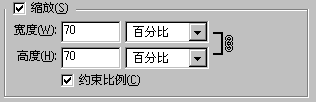
5. 如果发现各新添的图层图像比例不合适,可以执行“编辑|变换|数字”命令,调整各新图层图像的大小。
|
|