当前位置:学海荡舟 -> 电脑乐园 -> Photoshop使用技巧 当前位置:学海荡舟 -> 电脑乐园 -> Photoshop使用技巧 |
|
| |
|
效果:
步骤: 1. 新建立一个RGB图像,大小为12×6厘米,背景为黑色。 2. 使用文字工具
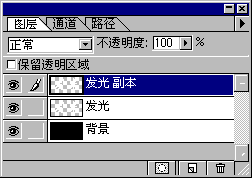
3. 使用移动工具 4. 拖曳“发光”到图层面板底部的新建按钮
5. 按Ctrl键单击面板中的副本层,安装文字选区。
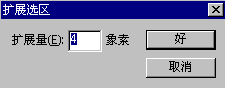
6. 执行“选择|修改|扩展”命令,扩展量为4个像素(依具体情况定)。
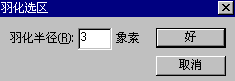
7. 执行“选择|羽化”命令,羽化半径为3个像素(依具体情况定)。
上一技巧(如何制作线性渐变效果) 下一技巧(如何制作分格效果)
|
|

 在图像中输入文字“发光”,文字颜色可设为白色。
 将文字移动到图像中央,执行“图层|文字|转换图层”命令,将文字层转换为普通层。
 ,复制出一个副本层。