当前位置:学海荡舟 -> 电脑乐园 -> Photoshop使用技巧 当前位置:学海荡舟 -> 电脑乐园 -> Photoshop使用技巧 |
|
| |
|
8. 将前景色设置为浅黄绿色
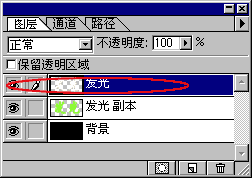
9. 拖曳副本层至“发光”层下方,然后单击“发光层”,将它设置为当前层。
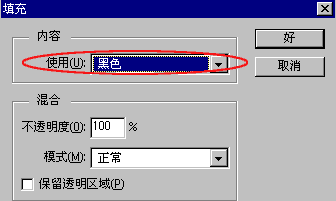
10.按Ctrl键单击“发光”层安装文字选区,执行“编辑|填充”命令,使用黑色填充文字选区。
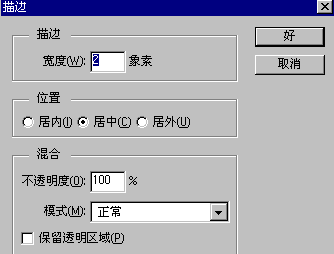
11.将前景色设置为更亮的黄绿色,执行“编辑|描边”命令,描边宽度为2个像素。
12.按Ctrl+D组合键取消选区,然后合并图层,完成发光文字的制作。
上一技巧(如何制作线性渐变效果) 下一技巧(如何制作分格效果)
|
|
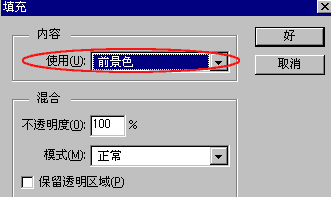
 ,然后执行“编辑|填充”命令,使用前景色填充选区。