 当前位置:学海荡舟 -> 电脑乐园 -> Photoshop使用技巧 当前位置:学海荡舟 -> 电脑乐园 -> Photoshop使用技巧 |
|
| |
|
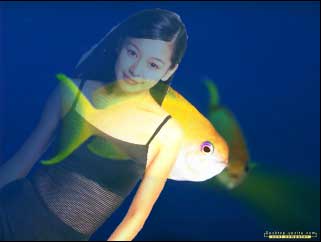
效果:
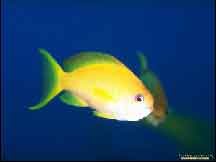
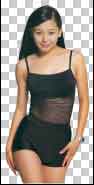
步骤: 1. 打开一幅人物图和一幅游鱼图,如下图所示。
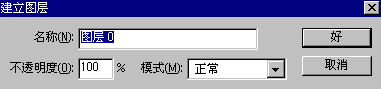
2. 切换至人物图像,打开图层面板,然后双击面板中的背景层,弹出一个对话框,直接单击“好”按钮,将背景层转换为普通层“图层0”。
3. 使用魔术棒工具 4. 按Delete键对选区进行透明删除,然后按Ctrl+D组合键取消选区。
5. 按Q键或单击工具箱底部的“快速蒙版”按钮 6. 先将前景色为黑色,背景色设置白色。
|
|

 将人物周围的空白处选中,然后按Shift键单击手臂内侧的空白处也选中。
 ,进入快速蒙版模式。