当前位置:学海荡舟 -> 电脑乐园 -> Photoshop使用技巧 当前位置:学海荡舟 -> 电脑乐园 -> Photoshop使用技巧 |
|
| |
|
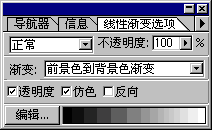
7. 双击线性渐变工具
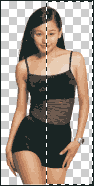
8. 按住Shift键,使用线性渐变工具 9. 再次按“Q”键或单击工具箱底部的“标准模式”按钮×,切换至标准模式。此时图像中将出现一个选区。
10. 按Ctrl键使用鼠标将选区拖曳至游鱼图像中,此时将添加一个新层“图层1”。
11. 执行“编辑|自由变换”命令,调整人物图像的位置和角度。
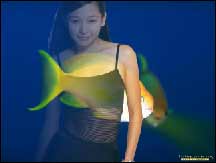
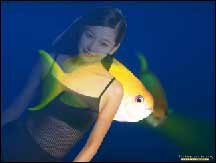
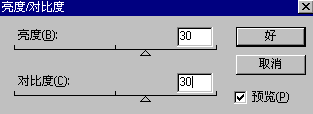
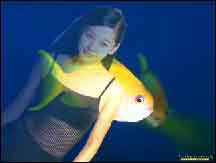
12. 人物图像较暗,执行“图像|调整|明亮度和对比度”,增加图像的明亮度和对比度。最后合并图像。 13. 此时人物图像和游鱼的图像虽然相叠,但轮廓都较清晰,这是由于人物图像是从右至左逐渐透明的缘故。
|
|
 ,打开“线性渐变选项”面板,单击其右上角的三角按钮,打开一个菜单,选择“复位工具”选项。