| ☆创建自解压文件 (1)在 “Actions”菜单中选择“Make .EXE File”项(或按Shift+K键),出现“WinZip Self Extractor Personal Edition”对话框; (2)在“Create Self Extracting.ZIP Form: ”框中选择或输入要转换成自解压文件的ZIP文件名D:\jordan.zip; (3)在“Self Extracting TYPE”框中选择“32-bit Windows95 and NT”单选框; (4)单击“OK”按钮; 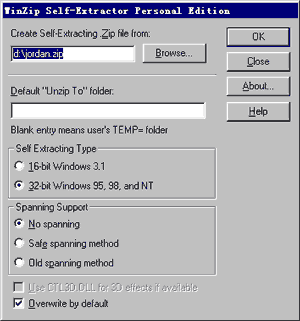
(5)这是问我们是否要测试一下压缩的文件,单击“否(N):”按钮,再点“Close”,自解压文件就做好了,打开资源管理器看看。 ☆创建分卷压缩文件 WinZip还允许我们把文件压缩保存到几张软盘上。 (1)我们重新运行一下WINZIP,单击工具栏中的“New”按钮,程序弹出“New Archive”对话框; (2)在“File Name”文本框中输入需创建的压缩文件名称软盘盘符A:和1.ZIP; (3)单击“OK”按钮,再单击工具栏上的“Add”设置对话框。选择D:\temp下的所有文件。在“Multiple Disk Spanning”下拉文本框中设置分卷压缩方式。 “Automatic”项自动检测软盘可用空间,并进行分卷压缩文件的创建,一般选择此项。
“Automatic + wipe first disk prompt”项自动检测软盘的可用空间,并进行分卷压缩文件的创建。在进行压缩时,提示用户是否删除软盘中已有的数据。
“No spanning”项不进行分卷文件创建,只向软盘中压缩数据。 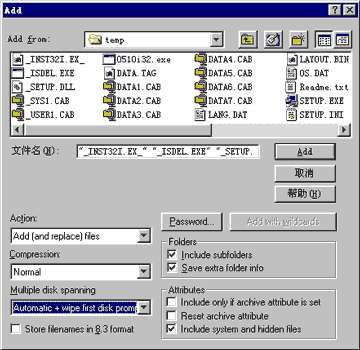
(4)单击“Add”按钮,程序开始压缩,当软盘满了时,WinZip会提示插入下一张软盘。 在使用分卷压缩时,你要注意一点,WINZIP的分卷压缩只支持软盘上的压缩,是无法把文件分卷压缩在硬盘上的。 前面我们学了WinZip的各种操作,其实WinZip有很多便捷的操作,我们可以在资源管理器中直接进行压缩、解压缩、向压缩文件中添加文件等。比如我们要解压缩一个文件,在资源管理器中找到这个文件123.zip,在文件名上点鼠标右键,选择“Extract to folder d:\123”,这个压缩文件就被解压缩到和它同名的一个目录中了。 再比如我们要向这个压缩文件中添加一个新文件,用鼠标点一下这个新文件,把它拖到压缩文件上,当鼠标箭头上出现了一个"+"号时松手,这个文件就被添加进去了。
|  当前位置:学海荡舟 -> 电脑乐园 -> WINZIP