| 2.建立一个新压缩文件的方法 在WINZIP中建立新压缩文件有很多种方法,我们先来看一下比较“传统”的方法。 (1)启动WINZIP后,用鼠标单击工具栏上的“New”按钮; (2)在“文件名(N):”框中输入D:\1.zip。这是将要建立的压缩文件的文件名; (3)单击“OK”按钮; (4)然后再单击工具栏上的“Add”按钮,又出现了“Add”对话框,在“Add From”框中选定 要压缩的文件夹;d: \jordan下的所有文件; (5)单击“Add”按钮,你的压缩文件包1.zip就建好了。 当然新建一个压缩文件包,也有更简单的方法,我们首先在资源管理器中选择好要压缩的文件,然后在文件名上单击鼠标右键,选择菜单中的“Add to zip”。 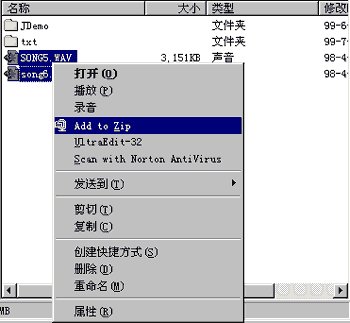
WinZip马上弹出了压缩窗口。 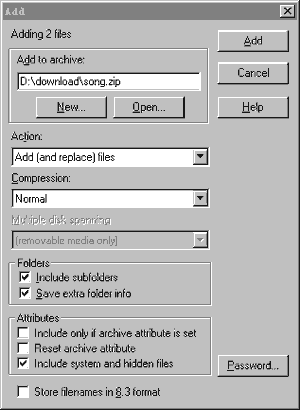
上面的“Add to archive”栏是压缩后的文件的路径,下面的“NEW”按钮可以为压缩后的文件指定一个目录和文件名。 “Folders”栏中“Include subfolders”是在压缩时包含当前目录下的所有子目录; “Save extra folder info”项如果被选择,WinZip就会把被压缩的源文件的全路径,包括它的上级目录一起保存下来。 最下面还有一个“Store filename in 8.3 format”复选框,选中后WinZip会以8.3的格式保存被压缩的目录和文件名。 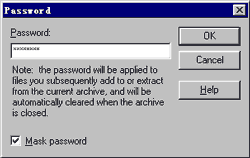
这儿还有一个“Password”按钮,它可以为我们的zip文件加上一个口令,只有输入了这个口令才能够解压缩这个zip文件。 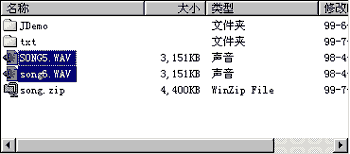
各项都选好后,点一下“Add”按钮,WinZip就开始压缩了。把WINZIP窗口关闭,现在我们可以看到压缩的文件己经在这里了。 如果你对Windows下鼠标的拖曳操作“情有独钟”,那么你可以更方便的建立压缩文件。我们在D:\jordan目录上按下鼠标左键,拖动鼠标到WINZIP窗口,松开鼠标左键,WINZIP将弹出"Drag and Drop"对话框,它和刚才的“Add”窗口完全一样,在Add to Archive栏中输入“d:\jordan.zip”,单击Add按钮,就把D:\jordan下所有文件压缩到jordan .zip文件中了。
|  当前位置:学海荡舟 -> 电脑乐园 -> WINZIP