| ☆4.浏览文件
对于软件所支持的文件类型(.MP3 .MID .WAV .TXT .HTM .HTML .ZIP .EXE .JPG .GIF),软件都指定了默认的浏览器。例如对MP3文件采用了WINAMP,这样你在索引窗口中选中某一个MP3文件,单击“操作”,弹出菜单后单击“使用默认浏览器”,WINAMP播放器便自动打开并播放所选MP3文件。 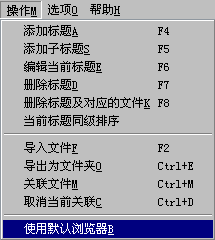
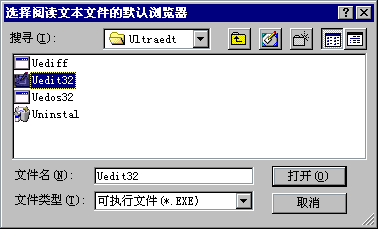
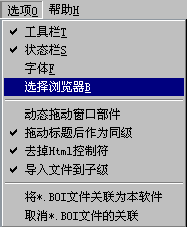 电子书童允许使用者自己指定浏览器,方法是单击“选项”,弹出菜单后单击“选择浏览器”,然后在选择默认浏览器窗口中指定其他的文件(.EXE文件)作为浏览器。 电子书童允许使用者自己指定浏览器,方法是单击“选项”,弹出菜单后单击“选择浏览器”,然后在选择默认浏览器窗口中指定其他的文件(.EXE文件)作为浏览器。
☆5.其它功能简介
<1> 相对路径
使用“相对路径”的意义在于:当您在c:\data\建立一个.boi文件(即本软件建立的索引文件),这个文件中连接的文件又在c:\data\某些子目录下,则无论你把整个data目录移到何处,当您再一次打开.boi文件都不会提示“找不到文件”,因为.boi文件记录数据文件的位置时是记录的数据文件与该Boi文件的相对位置。
例如:在c:\data\1.boi中记录 c:\data\download\netants.txt时记录的就是“download\netants.txt”而不是“c:\data\download\netants.txt”。
使用“相对路径的”优越性: 由于当前BOI文件所在的路径+文件的相对路径=该文件的实际路径,因此您的资料从一个盘转移到另一个盘时,不用重新建立索引,即便是转移到CDR上也是如此,再结合本软件无需安装的特性,您可以再做CDR时很方便得给CDR上的每一个文件加上说明,再把本软件拷贝到CDR上,借可以很方便的查找这CDR的内容。
<2>去掉HTM文件控制符
单击“选项”,弹出菜单后单击“去掉HTM控制符”,则显示的HTM文件源代码文件自动去除了HTM控制符。 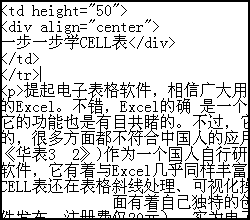  
上一页 欢迎下载并使用电子书童软件! |  当前位置:学海荡舟 -> 电脑乐园 -> 电子书童