| 电子书童是一个运行在Windows95/98简体中文版下的32位程序,和电子书库一样是免费下载的共享软件,它无须注册如果您有兴趣的话还可以下载它的源代码,“电子书童”顾名思义它可以帮你管理从网上搜集的繁多的MP3、HTM、ZIP、MID、JPG等文件。使用电子书童-文件索引建档的利器,为您下载的各种数据、资料、软件图片等建立目录索引,对每个文件都可以添加注释,方便您管理,查找与使用;而且在此软件中您还可以直接使用上述不同种类的文件,即如果您想打开某个MP3文件,软件会自动使用它的默认打开方式(如Winamp),您想打来某个ZIP文件,则会开启Winzip等等。 ☆一、软件的安装和卸载
下载后的电子书童只有一个文件,Bookman.exe,双击此文件就可以运行,我们可以依据提示进行安装。软件给出的缺省目录为C:\bookman,可以进行修改。如果不修改,可以点击“Unzip”,弹出“安装电子书童”画面,在这里可以修改注册表选项,比如设置是否将“电子书童”添加到右键菜单等,单击“安装”按钮,软件开始安装,一二秒种就完成了。如果不再需要“电子书童”了,可以在“控制面板”的“增加删除程序”项中找到并选择“电子书童”,将其卸载。
☆ 二、认识电子书童的界面 在桌面上找到电子书童的小图标 并双击,软件就启动了。 图中你能看到电子书童界面的大致功能划分。 并双击,软件就启动了。 图中你能看到电子书童界面的大致功能划分。 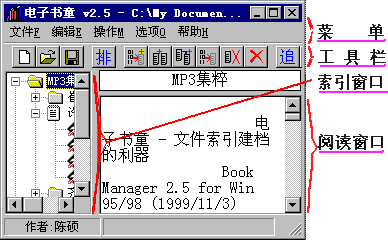
☆三、电子书童的使用方法
好,下面我们就看一看怎样使用电子书童来管理你的文件。 ☆1.新建索引文件
<1>新建索引文件单击“文件”在下拉菜单中选择“新建索引”点击后,一个新的索引“我的文件”便出现在索引窗口中,单击索引窗口中 可以重新对索引命名。 可以重新对索引命名。 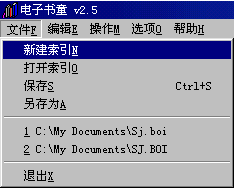
<2>为索引文件添加标题用鼠标单击选中需要添加标题的索引文件,然后单击鼠标右键,在弹出的菜单中单击“增加标题”,这时索引文件下便出现了一个新建标题;如果你想在新建标题下添加子标题,则同样选择“增加子标题”,就能完成添加。 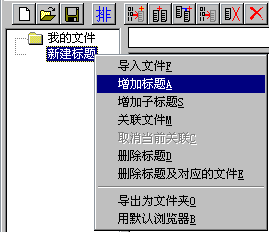 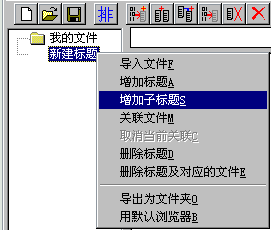
<3>保存索引文件建立索引文件后,单击“文件”在下拉菜单中选择“保存”点击后,然后在出现的保存窗口中输入文件名,单击“保存”,就能保存索引文件。 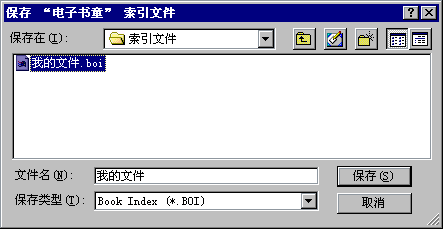 ☆2.导入文件
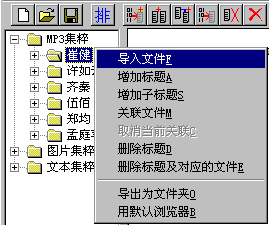
建立好索引文件以后,就可以把你所收藏的文件添加在刚才建立的索引中。单击一个标题,在弹出菜单中选择“导入文件”(参见右图)点击后。就会出现选择文件窗口,然后找到需要导入的文件(*.MP3 *.MID *.WAV *.TXT *.HTM *.HTML *.ZIP *.EXE *.JPG *.GIF)等文件类型,单击“打开”,你会发现选中的文件已经添加到此标题下。 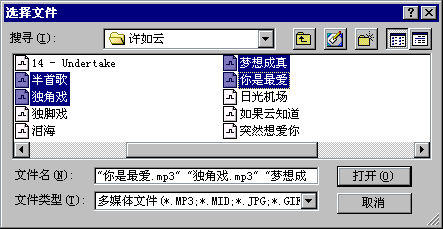 ☆3.设置关联文件
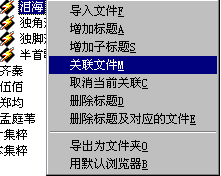
选中标题单击鼠标右键,在弹出菜单中单击“关联文件”为当前标题选择相关联的文件,若选定了关联的文件,单击此标题就会在右边的文本框显示出所关连文件的内容。利用这一功能可以实现对标题进行注释,或对歌曲文件配上歌词。 |  当前位置:学海荡舟 -> 电脑乐园 -> 电子书童