当前位置:学海荡舟 -> 电脑乐园 -> Animated Screen 当前位置:学海荡舟 -> 电脑乐园 -> Animated Screen |
一. 简单介绍
| |
|
4、加入文字 点击
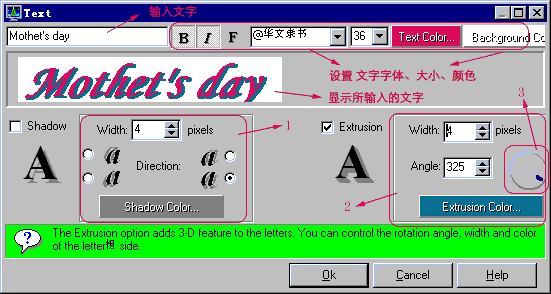
在文字输入框中输入文字Mother's day,旁边的字母“B”“I”“F”分别表示“粗体”“斜体”“设置字体属性”。再过来分别就是设置“字体”、“字体大小”、“字体颜色”、“字体的背景色”。看到上面的“Mother's day”字样,不难看出设的是粗字斜体,字体是华文隶书,大小是36号,字体颜色为红色,背景色为白色。在第二行中就可以看到“Mother's day”的模样了,还行吧? 如果想给字加阴影,有两种效果,其一是Shadow,它的阴影是和原字不相连的。其二是Extrusion,它的阴影和字相连。底下的字母“A”分别是他们的示例。 1 区域中: width 设置阴影的宽度。 2 区域中: Width 是代表阴影的宽度。 在这,我们选择的是,width为4,Angle为325,Extrusion Color为深青色。完成点击“ok”就可以了。 在屏保动画中,是希望这几个字是图画下面作水平直线运动,设置其运动方式Motion为“linear”,(x,y)的起始位置为(-25,70),终止位置为(100,70)。大小Size保持不变,都是100%。运动速度不变化均为1pxs/step。 用同样的方法再加入文字“Dear Mom”和“Lots of love from all of us!”设置其字体为“斜体”、 “Arial”、24号字、颜色为葡萄紫,不要阴影。运动方式Motion为“Random”,运动范围position分别为(11,20),(90,66)和(10,25),(93,73)。由于都是从一开始就出现到最后,所以它们的运动时间“Appearance”都是从第1帧到最后一帧及第1000帧。另外,为了显出一些效果,你也可以调整一下它们之间的前后关系。(如把字放在花的下面,运行的时候会给人一种感觉,字从花中移出来。)此时你就可以按F8来看看你的作品了,很有成就感吧,但会不会感觉好象少了点东西似的?没错,少了音乐! 好了,下面一节我们来学习如何加入声音。 下载此软件
|
|

 , 弹出下面的框: