当前位置:学海荡舟 -> 电脑乐园 -> Animated Screen 当前位置:学海荡舟 -> 电脑乐园 -> Animated Screen |
一. 简单介绍
| |
|
二、基本使用 1、设置背景 点击工具栏上的
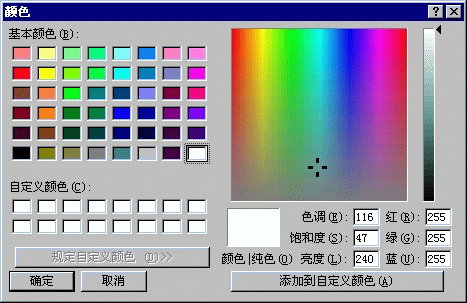
设置背景图: 1 表示背景是图象。 2 在资源管理器中选择图象。点击 3 图象在背景中的表现方式。 Tile---“平铺” Center---“居中” Stretch to screen size---“拉伸” 我们现在选的是Center“居中”。 4 设置背景颜色 start color 表示背景开始的颜色,即背景上部的颜色。 finish color 表示背景终止的颜色,即背景下部的颜色。 如果两者颜色选的不一样,则所看到的颜色是从“start color”渐变到“finish color”的颜色。 点击
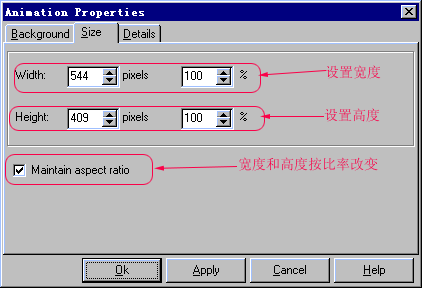
点击自己喜欢的背景颜色,然后“确定”即可。在这“start color”和“finish color”选的都是白色。 设置背景大小: 点击size弹出如下窗口,按先下面的填写你的背景的高度和宽度。
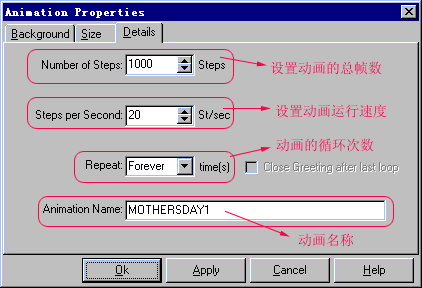
然后点击“Apply”和“Ok”就行了。 设置运行帧数及速度 其实也就是设置时间罢了。点击Deteils即可开始设置,
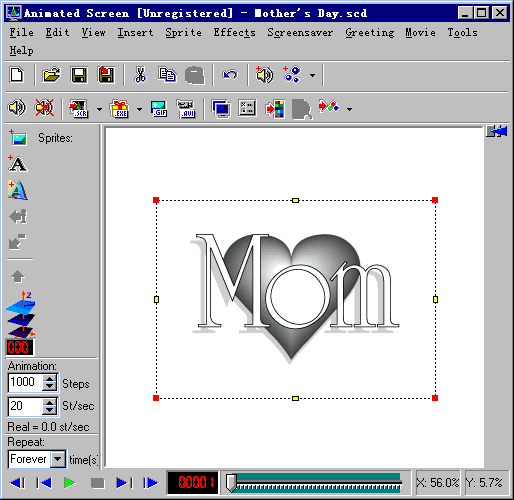
在这,设置动画总帧数为1000帧,每秒钟运行20帧(即此动画共运行50秒),(在相应的下拉列表框中选择所需数字或直接键入数字),循环次数为“Forever”(不断循环)。你也可以直接键入你想要的次数。最后,给动画起个名字,直接在Animation Name旁边的框中键入名字“Mothersday1”。确定无误,点击“Apply”、“OK”即可。 这样,就设置好了背景的应有内容。在界面中我们可以看到有一张居中的背景图。
在界面中的“Animation”字样下的下拉矿中已经体现了刚才设置的“总帧数”“运行速度”及“循环次数”了,如果你想再改动这些数据,也可以直接在这改(直接键入即可)。 在下一节中,我们来学习引入图片。 下载此软件
|
|

 (set background),弹出如下一个窗口,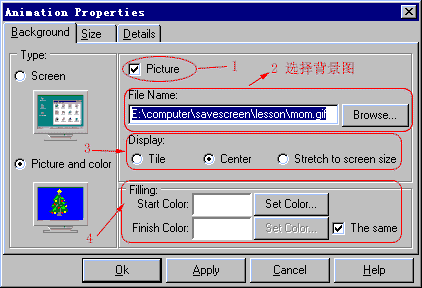
 选择一张背景图。
 弹出颜色选择窗口,