当前位置:学海荡舟 -> 电脑乐园 -> Animated Screen 当前位置:学海荡舟 -> 电脑乐园 -> Animated Screen |
一. 简单介绍
| |
|
3、设置运动 用同样的方法再引入一张图片
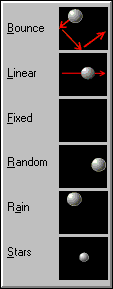
现在点以下“Motion”进入设置图象的运动模式及范围。 设置运动模式 点击旁边的
选择Rain的运动模式。用鼠标移到所需运动的示例上一点即可。 现在设定运动范围。在Motion框的下面有选项分别设置运动的范围、运动时图象的大小变化、运行速度变化等。
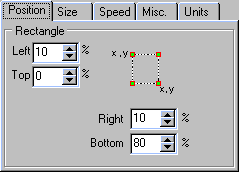
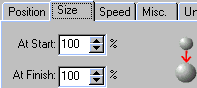
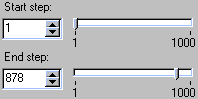
默认的是以背景右上顶点为原点,上边为向右延伸的Y轴,左边为向下延伸的Y轴 Left 表示运动区域的左边与X坐标的距离。 Top 表示运动区域的顶部与Y坐标的距离。 Right 表示运动区域的右边与X坐标的距离。 Bottom 表示运动区域的的底部与Y坐标的距离。 设置了运动四个点的位置,也就设置了运动的范围了。 因为想让图象沿着一条垂直的直线向下运动,所以把Left和Right设成一样的。 设置运动时的图象大小变化 运动大小变化无异于三种:变大、变小、不变。点“Size”,设置“At Start”(起始大小比例)和“At Finish”(终止时大小比例)的值的大小即可,它的大小是以原图。 设置运动时的速度快慢变化 同样变化也是三种:匀速、变快、变慢。点“”进入设置“At Start”(起始速度)和“At Finish”(终止速度)的大小就可以了。
至此,由上可以看出图象的运动方式是由上而下的直线落雨似的运动,运动从屏幕保护动画一开始就出现,一直到最后。 下一节,我们来学习如何输入文字。 下载此软件
|
|

 , 我们看到图的背景是白色的,先要使它变成透明。看到下面的框了吗?在Frames下只要用鼠标在Transparent前面的小框中打上小钩,下面的Frame preview(预览)中的图象就变成透明的了。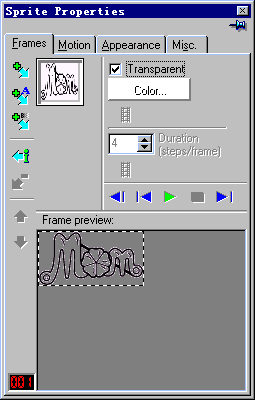
 ,就可弹出如下的几个运动模式让你选择,而且都有示例。